
Möchten Sie Ihre Fotos mit einer persönlichen Marke versehen? Ein Wasserzeichen ist Ihre digitale Signatur - ein Logo, Text oder Bild, das beweist, dass das Werk Ihnen gehört, und es vor unbefugter Nutzung schützt.
AliveColors macht es einfach, ein individuelles Wasserzeichen zu gestalten und auf jedes Bild anzuwenden. So geht's Schritt für Schritt.


Erstellen Sie im Grafikeditor AliveColors ein neues quadratisches Bild. Wählen Sie dazu Datei → Neu und stellen Sie im Einstellungsbereich des geöffneten Tabs die Breite und Höhe des neuen Dokuments auf jeweils 500 Pixel ein, der Hintergrund bleibt weiß.
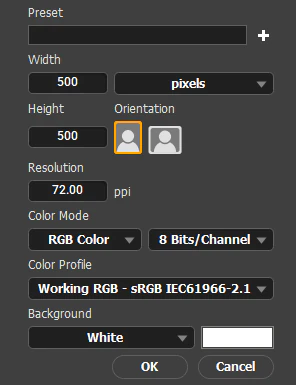 Einstellungen für neues Dokument
Wir erstellen eine einfache Kachel, die bei Wiederholung das Wort im Schachbrettmuster zeigt. Damit dieses Muster funktioniert, benötigt die Kachel zwei Kopien des Wortes: eine in der oberen linken Ecke und eine in der unteren rechten Ecke, versetzt zueinander. Für eine präzise Positionierung fügen wir zwei horizontale Hilfslinien hinzu.
Öffnen Sie dazu das Bedienfeld Hilfslinien... über das Menü Arbeitsbereich. Geben Sie im Feld Y den Wert 125 ein und klicken Sie auf Hinzufügen, dann geben Sie 375 ein und klicken Sie erneut auf Hinzufügen. Klicken Sie auf OK, um die Erstellung der Hilfslinien abzuschließen.
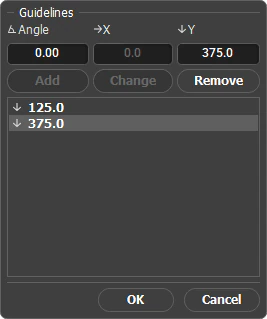 Hilfslinien hinzufügen
Wählen Sie in der Symbolleiste das Text-Werkzeug  und fügen Sie eine Beschriftung hinzu.
Hinweis. Um die Beschriftung relativ zur Arbeitsfläche auszurichten, können Sie die Ausrichtungsschaltflächen im Werkzeug Verschieben  verwenden.
Richten Sie den Text am linken Rand aus und zentrieren Sie ihn mittig auf der oberen Hilfslinie.
Erstellen Sie dann eine Kopie der Textebene, richten Sie sie am rechten Rand aus und zentrieren Sie sie mittig auf der unteren Hilfslinie.
Die Grundlage des Wasserzeichens ist fertig.
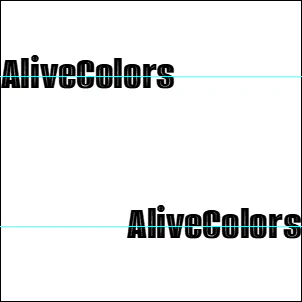 Neue Textur
Verwenden Sie Bearbeiten → Neue Textur..., um das erstellte Bild zur Texturbibliothek hinzuzufügen.
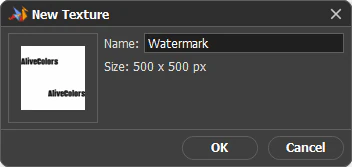 Textur speichern
Wechseln Sie zu dem Bild, das das Wasserzeichen erhalten soll.
Öffnen Sie die Option Füllen... über das Menü Bearbeiten, stellen Sie Füllen mit Muster ein, wählen Sie die erstellte Textur in der Texturbibliothek aus und passen Sie die Parameter an.
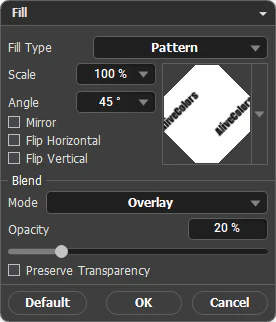 Füllparameter
Um das Wasserzeichen auf mehrere Fotos gleichzeitig anzuwenden, speichern Sie diese Fülleinstellungen als Aktion und führen Sie sie über die Stapelverarbeitung aus.
Bild mit Wasserzeichen
Das war's! Sie haben gerade ein individuelles Wasserzeichen erstellt. Experimentieren Sie ruhig mit verschiedenen Formen, Größen und Abständen, um einen Look zu finden, der zu Ihren Fotos passt - und passen Sie die Deckkraft an, damit die Markierung dezent, aber dennoch sichtbar bleibt.