
Ein Smartobjekt ist eine Containerebene, die Daten verschiedener Typen (Raster- oder Vektordaten) aufnehmen kann. Smartobjekte bewahren den Originalzustand eines Bildes mit all seinen ursprünglichen Eigenschaften und ermöglichen so eine zerstörungsfreie Bearbeitung.
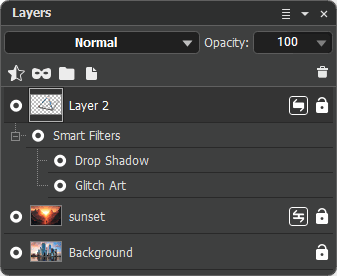 Smartobjekte im Ebenen-Bedienfeld
Mit Smartobjekten können Sie folgende Operationen durchführen:
Transformationen. Es ist möglich, Objekte zu transformieren, ohne die Bildqualität zu verlieren.
Hinzufügen von Smartfiltern. Wenden Sie Effekte und Korrekturen auf ein Smartobjekt als Smartfilter an, um Datenverlust zu vermeiden.
Hinweis: Operationen, die die Pixeldaten einer Smartobjekt-Ebene verändern (z. B. Malen, Retuschieren oder Klonen), sind erst nach der Rasterisierung möglich. Um Operationen durchzuführen, die Pixel verändern, können Sie den Inhalt des Smartobjekts (d. h. die Quelldaten) bearbeiten, das Smartobjekt duplizieren oder neue Ebenen erstellen.
Es gibt zwei Arten von Smartobjekten:
Eingebettet  . Das Originalbild wird innerhalb eines Smartobjekts gespeichert.
Sie können eingebettete Smartobjekte auf verschiedene Weise erstellen:
- Öffnen Sie ein Bild als Smartobjekt (der Befehl Als Smartobjekt öffnen im Menü Datei);
- Fügen Sie ein Smartobjekt zu einem geöffneten Dokument hinzu (der Befehl Platzieren und einbetten im Menü Datei);
- Ziehen Sie eine Datei in ein geöffnetes Dokument, während Sie die Alt-Taste gedrückt halten;
- Konvertieren Sie eine einzelne Ebene, mehrere ausgewählte Ebenen oder eine Gruppe von Ebenen in ein Smartobjekt (der Befehl In Smartobjekt konvertieren);
- Konvertieren Sie ein verknüpftes Smartobjekt in ein eingebettetes Smartobjekt (der Befehl Verknüpftes Objekt einbetten).
Verknüpft  . Das Originalbild ist eine externe Datei (auf der Festplatte). Der Inhalt eines verknüpften Smartobjekts wird aktualisiert, sobald das Originalbild geändert wird. Da verknüpfte Smartobjekte externe Dateien verwenden, wird die Dateigröße beim Speichern deutlich reduziert. Bei der Arbeit mit verknüpften Smartobjekten können Sie eine gemeinsame Quelldatei für mehrere Dokumente verwenden.
Sie können verknüpfte Smartobjekte auf folgende Weise erstellen:
- Fügen Sie ein Smartobjekt zu einem geöffneten Dokument hinzu (der Befehl Platzieren und verknüpfen im Menü Datei);
- Konvertieren Sie ein eingebettetes Smartobjekt in ein verknüpftes (der Befehl In verknüpftes Smartobjekt konvertieren),
- Ersetzen Sie den Inhalt eines eingebetteten Smartobjekts durch eine externe Datei (der Befehl Erneut mit Datei verknüpfen).
Wenden Sie die folgenden Befehle auf ein Smartobjekt über das Menü Ebenen → Smartobjekt an:
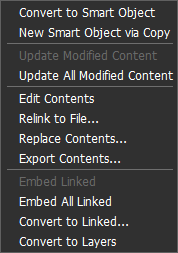 Smartobjekt-Menü
In Smartobjekt konvertieren. Der Befehl fügt die ausgewählten Ebenen in ein eingebettetes Smartobjekt ein. Ein Smartobjekt kann eine einzelne Ebene, mehrere Ebenen oder eine Ebenengruppe enthalten. Weitere eingebettete und verknüpfte Smartobjekte können ebenfalls innerhalb des Smartobjekts platziert werden.
Neues Smartobjekt durch Kopie. Der Befehl ermöglicht das Duplizieren eines eingebetteten Smartobjekts. Sie können auch eine Kopie eines eingebetteten oder verknüpften Smartobjekts mit den Befehlen Ebene duplizieren oder In neue Ebene kopieren erstellen.
Geänderte Inhalte aktualisieren. Der Befehl aktualisiert den Inhalt eines verknüpften Smartobjekts, wenn die externe Quelldatei geändert wurde.
Alle geänderten Inhalte aktualisieren. Der Befehl aktualisiert den Inhalt aller verknüpften Smartobjekte im Dokument auf einmal, deren externe Quelldatei geändert wurde.
Inhalt bearbeiten. Der Befehl ermöglicht die Bearbeitung der Ebenen, die in einem Smartobjekt enthalten sind.
Erneut mit Datei verknüpfen. Der Befehl ermöglicht es, ein Smartobjekt mit einer neuen externen Datei zu verknüpfen.
Inhalt ersetzen. Der Befehl ermöglicht das Ersetzen der Inhalte eines Smartobjekts (bei Beibehaltung aller hinzugefügten Smartfilter und Transformationen).
Inhalt exportieren. Der Befehl ermöglicht das Speichern der Inhalte eines Smartobjekts in einer Datei im .akvis-Format.
Verknüpftes Objekt einbetten. Der Befehl konvertiert ein verknüpftes Smartobjekt in ein eingebettetes Smartobjekt.
Alle verknüpften Objekte einbetten. Der Befehl konvertiert alle verknüpften Smartobjekte in einem Dokument in eingebettete.
In verknüpftes Smartobjekt konvertieren. Der Befehl konvertiert ein eingebettetes Smartobjekt in ein verknüpftes. Sie werden aufgefordert, die Inhalte als Datei auf dem Datenträger zu speichern.
In Ebenen konvertieren. Der Befehl konvertiert das Smartobjekt zurück in seine ursprünglichen Ebenen. Wenn das Smartobjekt mehrere Ebenen enthält, wird es in eine Gruppe konvertiert.
Inhalt bearbeiten
Sie können den Inhalt eines eingebetteten Smartobjekts bearbeiten:
Mithilfe des Befehls Inhalt bearbeiten (im Menü Smartobjekt) wird der Inhalt als temporäre Datei auf der Festplatte gespeichert und im Bildbearbeitungsprogramm geöffnet. Nach dem Speichern des bearbeiteten Dokuments werden die Änderungen dem eingebetteten Smartobjekt hinzugefügt. Beim Schließen des Dokuments wird die temporäre Datei gelöscht.
Sie können die Inhalte eines verknüpften Smartobjekts bearbeiten:
Bearbeiten Sie die verknüpfte Datei mit einem Grafikprogramm eines Drittanbieters und speichern Sie sie am selben Speicherort und unter demselben Namen. Das Smartobjekt wird automatisch aktualisiert, wenn Sie in AliveColors zu dem Dokument wechseln, in dem das Smartobjekt geöffnet ist.
Durch Verwendung des Befehls Inhalt bearbeiten (im Menü Smartobjekt). In diesem Fall wird die externe Datei in AliveColors zum Bearbeiten geöffnet. Nach dem Speichern des bearbeiteten Dokuments wird es automatisch aktualisiert.
Hinweis: Durch das Bearbeiten eines Smartobjekts wird ein Eintrag im Dokumentverlauf erstellt. Eine automatische Aktualisierung erfolgt daher nur, wenn die letzte Aktion im Verlauf ausgewählt ist. Andernfalls wird für das Smartobjekt der Status „Nicht synchronisiert“ angezeigt. Um die Änderungen anzuwenden, aktualisieren Sie das Smartobjekt mit dem Befehl Geänderten Inhalt aktualisieren. Dadurch werden alle nachfolgenden Aktionen aus dem Verlauf entfernt.
Beim Löschen, Verschieben oder Umbenennen einer externen Datei wird das zugehörige Smartobjekt mit  markiert. Um dies zu beheben, verwenden Sie den Befehl Mit Datei verknüpfen und wählen Sie eine neue Datei aus.
Smartfilter
Sie können Effekte und Korrekturen als Smartfilter auf ein Smartobjekt anwenden. Das Hinzufügen von Smartfiltern ändert die Originaldaten nicht.
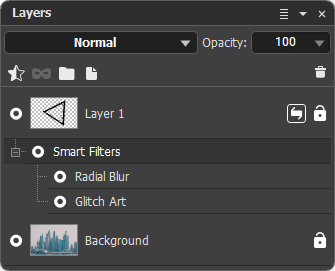 Smartfilter
Die Parameter von Smartfiltern können jederzeit geändert werden. Die Einstellungsleiste öffnen Sie durch Doppelklicken auf den Filternamen.
Wenn eine Auswahl vorliegt, wird der Smartfilter innerhalb dieser Auswahl angewendet.
Bei Auswahl eines Smartfilters wird seine Auswahl im Auswahl-Bedienfeld angezeigt und kann mit einigen der Auswahlwerkzeuge bearbeitet werden, sowie durch Bearbeitung des entsprechenden Auswahlkanals.
Ein bereits hinzugefügter Smartfilter kann auf eine andere Auswahl angewendet werden. Wählen Sie dazu die gewünschte Auswahl im Bedienfeld aus und starten Sie den Smartfilter (Doppelklick auf seinen Namen). Nach Klick auf die Anwenden-Schaltfläche wird der Smartfilter auf die neue Auswahl angewendet.
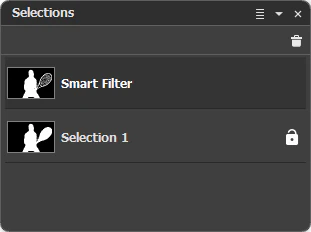 Smartfilter-Auswahl
Sie können die Reihenfolge der Smartfilter durch Ziehen ändern. Duplizieren Sie einen Smartfilter, indem Sie ihn auf ein anderes Smartobjekt ziehen, während Sie die Umschalt- und Alt-Taste gedrückt halten.
Wenn Sie einen Smartfilter auswählen, werden alle später hinzugefügten Filter deaktiviert und haben keinen Einfluss auf das Ergebnis. Beim Bearbeiten eines Smartfilters wird das Ergebnis des aktuellen und aller zuvor hinzugefügten Filter angezeigt. Beim Transformieren eines Smartobjekts werden alle angewendeten Smartfilter deaktiviert und nach Abschluss der Transformation erneut angewendet. Beim Ersetzen von Inhalten werden Smartfilter auf den neuen Inhalt angewendet.
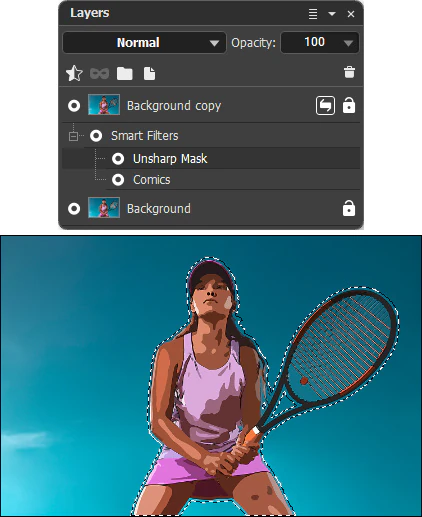
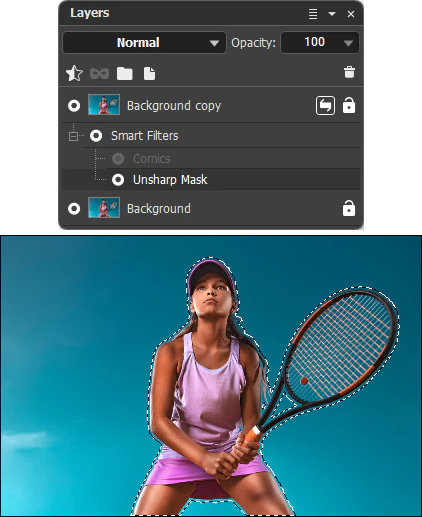
Wenn Sie ein Smartobjekt in Ebenen umwandeln (Befehl In Ebenen konvertieren), können Sie Smartfilter und Transformationsvorgänge auf das Ergebnis anwenden oder deren Auswirkungen rückgängig machen.
Hinweis: Enthält ein Smartobjekt mehrere Ebenen, können keine Smartfilter und Transformationen angewendet werden.
Beim Rasterisieren eines Smartobjekts (mit dem Befehl Ebene rastern) werden der gesamte Inhalt des Smartobjekts und alle hinzugefügten Smartfilter in einer einzigen Rasterebene zusammengeführt.
Das Menü Smartfilter enthält die folgenden Befehle:
Ein-/Ausblenden - Schaltet die Sichtbarkeit des Smartfilters und seine Wirkung auf das Smartobjekt ein bzw. aus. Alternativ können Sie dies auch durch Klicken auf die Sichtbarkeitsanzeige  /
/
Kopieren - Kopiert den Smartfilter mit allen seinen Einstellungen in die Zwischenablage;
Einfügen - Fügt den Smartfilter aus der Zwischenablage in das ausgewählte Smartobjekt ein;
Löschen - Löscht den ausgewählten Smartfilter.
Sie können einen Smartfilter per Drag-and-Drop in ein anderes Smartobjekt ziehen.