
Смарт-объект — это слой-контейнер, который может содержать данные различных типов (растровые или векторные). Смарт-объекты сохраняют изначальное состояние изображения со всеми исходными характеристиками, позволяя производить его обратимое редактирование.
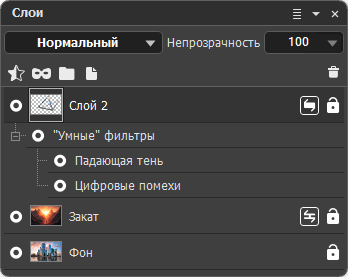 Смарт-объекты в панели Слои
Над смарт-объектами можно производить следующие операции:
Трансформация. Можно применять операции трансформации без потери исходных данных изображения.
Добавление "умных" фильтров. Обработка эффектами и регулировками без изменения исходных данных.
Примечание. В слое смарт-объекта нельзя выполнить операции, которые изменяют данные пикселов (например, использовать инструменты рисования, ретуши или клонирования) до тех пор, пока он не будет растрирован. Для проведения операций, которые изменяют пикселы, можно редактировать содержимое смарт-объекта (т.е. исходные данные), создавать дубликаты смарт-объекта или новые слои.
Смарт-объекты могут быть двух типов:
Встроенный  . Оригинальное изображение хранится внутри смарт-объекта.
Встроенные смарт-объекты можно создавать различными способами:
- открыть изображение как смарт-объект (команда Открыть как смарт-объект в меню Файл),
- добавить смарт-объект в открытый документ (команда Поместить встроенные в меню Файл),
- перетащить файл в открытый документ, удерживая клавишу Alt,
- преобразовать один слой, несколько выбранных слоев или группу слоев в смарт-объект (команда Преобразовать в смарт-объект),
- преобразовать связанный смарт-объект во встроенный (команда Встроить связанный).
Связанный  . Оригинальное изображение - внешний файл (на диске). Содержимое связанного смарт-объекта обновляется при изменении исходного изображения. Так как связанные смарт-объекты используют внешние файлы, их применение позволяет значительно уменьшить размер файла при сохранении. При работе со связанными смарт-объектами можно использовать общий исходный файл в нескольких документах.
Связанные смарт-объекты можно создать следующими способами:
- добавить смарт-объект в открытый документ (команда Поместить связанные в меню Файл),
- преобразовать встроенный смарт-объект в связанный (команда Преобразовать в связанный),
- заменить содержимое встроенного смарт-объекта внешним файлом (команда Повторно связать с файлом).
К смарт-объекту применяются следующие команды из меню Слои → Смарт-объекты:
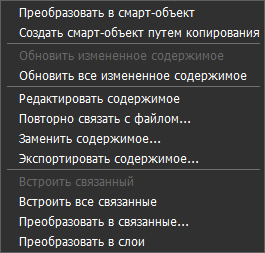 Меню смарт-объекта
Команда Преобразовать в смарт-объект помещает выбранные слои во встроенный смарт-объект. В смарт-объект могут быть добавлены один слой, несколько слоев или группа слоев, также в смарт-объект могут быть помещены другие встроенные и связанные смарт-объекты.
Команда Создать смарт-объект путем копирования позволяет создать дубликат встроенного смарт-объекта. Также создать копию встроенного или связанного смарт-объекта можно, используя команды Дублировать слой или Скопировать на новый слой.
Команда Обновить измененное содержимое обновляет содержимое связанного смарт-объекта, если исходный внешний файл был изменен.
Команда Обновить все измененное содержимое обновляет содержимое всех связанных смарт-объектов документа, у которых исходный внешний файл был изменен.
Команда Редактировать содержимое позволяет редактировать слои, входящие в смарт-объект.
Команда Повторно связать с файлом позволяет связать смарт-объект с новым внешним файлом.
Команда Заменить содержимое позволяет заменить содержимое смарт-объекта (с сохранением добавленных смарт-фильтров и трансформаций).
Команда Экспортировать содержимое позволяет сохранить содержимое смарт-объекта на диск в формате .akvis.
Команда Встроить связанный преобразует связанный смарт-объект во встроенный.
Команда Встроить все связанные преобразует все связанные смарт-объекты документа во встроенные.
Команда Преобразовать в связанные преобразует встроенный смарт-объект в связанный. При этом будет предложено сохранить содержимое в файл на диске.
Команда Преобразовать в слои преобразует смарт-объект обратно в исходные слои. Если в смарт-объекте несколько слоев, то будет преобразован в группу.
Редактирование содержимого
Отредактировать содержимое встроенного смарт-объекта можно:
По команде Редактировать содержимое (в меню Смарт-объект). При этом содержимое записывается как временный файл на жесткий диск и открывается в редакторе. После сохранения отредактированного документа, изменения будут добавлены во встроенный смарт-объект. При закрытии документа временный файл будет удален.
Отредактировать содержимое связанного смарт-объекта можно:
С помощью сторонней графической программы. Обработать связанный файл и сохранить в том же месте и под тем же именем - обновление смарт-объекта произойдет автоматически при переключении на документ с открытым смарт-объектом (в AliveColors).
По команде Редактировать содержимое (меню Смарт-объект). В этом случае внешний файл откроется в AliveColors для редактирования. После сохранения отредактированного документа произойдет автоматическое обновление.
Примечание. При обновлении содержимого смарт-объекта создается запись в истории документа, поэтому автоматическое обновление произойдет только если в истории выбрано последнее действие. В ином случае у смарт-объекта отображается статус рассинхронизации  . Чтобы применить изменения нужно произвести обновление командой Обновить измененное содержимое, вследствие чего все последующие действия из истории будут удалены.
При удалении, перемещении или переименовании внешнего файла, связанный с ним смарт-объект будет обозначен  . Для исправления следует использовать команду Повторно связать с файлом и выбрать новый файл.
"Умные" фильтры
К смарт-объекту могут быть применены эффекты и регулировки программы как "умные" фильтры. Добавление "умных" фильтров не меняет исходные данные.
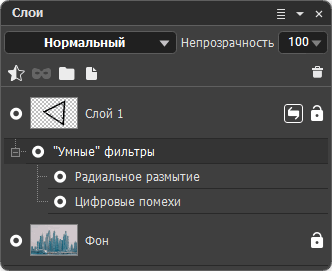 Добавлены "умные" фильтры
Параметры "умного" фильтра могут быть изменены в любой момент. Панель параметров вызывается двойным кликом мыши по его названию.
Для каждого "умного" фильтра может быть указана выделенная область, в которой он будет действовать. Выделение должно быть создано перед добавлением "умного" фильтра.
При выборе "умного" фильтра его выделение отобразится в панели Выделение и может быть отредактировано с помощью некоторых инструментов выделения, а также путем редактирования соответствующего канала выделения.
Уже добавленный "умный" фильтр можно применить к другому выделению. Для этого выбрать это выделение в панели и запустить "умный" фильтр (двойной клик по его названию). После нажатия кнопки Принять "умный" фильтр будет применен к новому выделению.
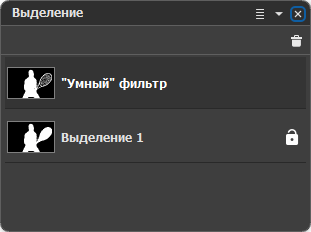 Выделение "умного" фильтра
Порядок наложения "умных" фильтров можно менять с помощью мыши, перетаскивая их. Можно сделать дубликат "умного" фильтра, перетащив его мышью на другой смарт-объект, одновременно удерживая нажатыми клавиши Shift и Alt.
При выборе "умного" фильтра все добавленные позднее становятся неактивными и не влияют на результат. При редактировании "умного" фильтра будет отображаться результат текущего и всех ранее добавленных. При трансформировании смарт-объекта все добавленные "умные" фильтры будут отключены и снова применены по окончании трансформации. При замене содержимого "умные" фильтры будут применены к новому содержимому.
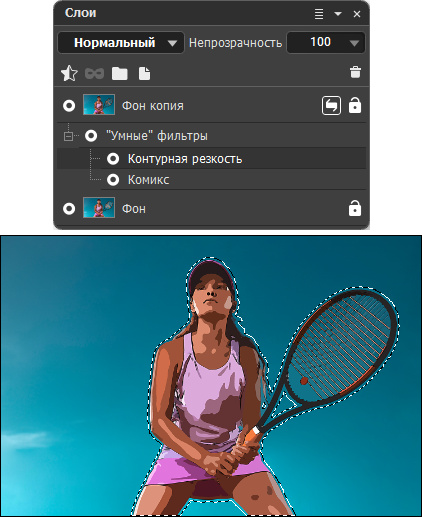
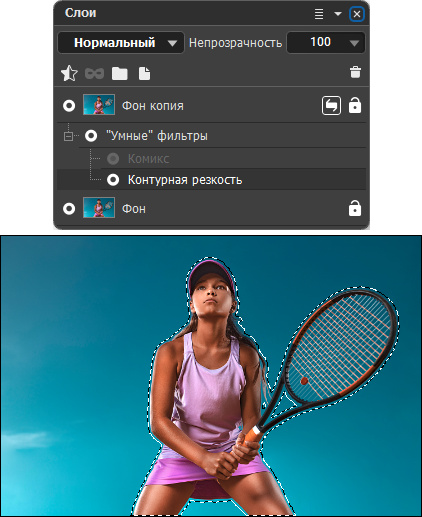
При преобразовании смарт-объекта в слои (команда Преобразовать в слои) можно применить "умные" фильтры и операции трансформации к результату или отменить их действие.
Примечание. Если смарт-объект содержит больше одного слоя, то "умные" фильтры и трансформации не могут быть применены.
При растрировании смарт-объекта (команда Растрировать слой) все содержимое смарт-объекта и все добавленные "умные" фильтры будут слиты в один растровый слой.
Меню "Умные" фильтры содержит следующие команды:
Включить/Выключить - включает/выключает видимость "умного" фильтра и его воздействие на смарт-объект. Также это можно сделать, нажав индикатор видимости  /
/
Включить все/Выключить все - включает/выключает видимость группы "умных" фильтров активного смарт-объекта. Также это можно сделать, нажав индикатор видимости /
Копировать - копирует выбранные "умные" фильтры или группу "умных" фильтров со всеми установленными настройками в буфер обмена;
Вставить - добавляет "умные" фильтры из буфера обмена на выбранный смарт-объект;
Удалить - удаляет выбранные "умные" фильтры, группы "умных" фильтров или все "умные" фильтры выбранных смарт-объектов.
"Умные" фильтры можно перетаскивать между смарт-объектами с помощью мыши.