
Локальная генерация - модуль на основе нейронной сети, предназначенный для создания изображений по текстовому описанию на компьютере пользователя. Может генерировать как полностью новое изображение, так и изменять уже выбранную картинку. Процесс генерации не требует оплаты и доступа к интернету.
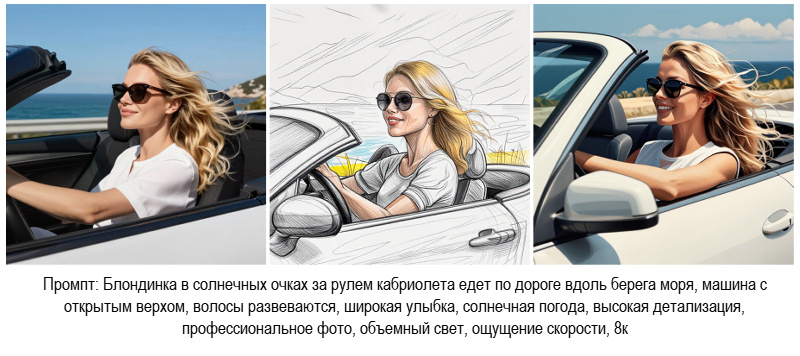 Генерации изображения с разными стилями (LoRA)
Вкладка с настройками генерации откроется при выборе в главном меню команды ИИ → Локальная генерация (параметры и их значения могут различаться для разных моделей).
В нижней части диалога находится панель результатов, которая содержит миниатюры сгенерированных изображений. При двойном клике по миниатюре результат будет закреплен в панели и не пропадет при запуске следующей генерации.
Промпт.
Описание (промпт). Ввести подробное текстовое описание изображения, которое должно быть сгенерировано. Текст можно вводить на любом языке, но при создании сложных детализированных промптов лучше использовать английский для большей точности.
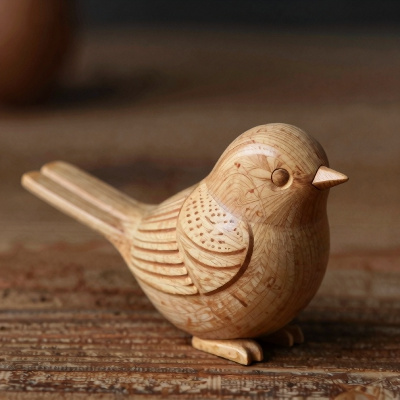 Промпт = "Фигурка птички из дерева"
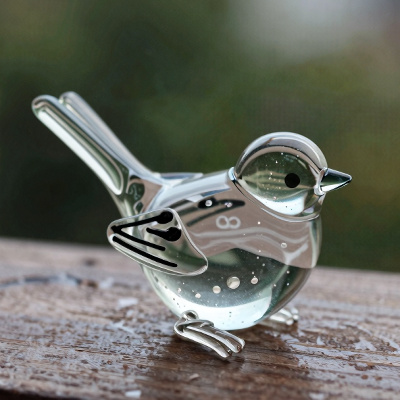 Промпт = "Фигурка птички из стекла"
Исключения (негативный промпт). Добавить описание предметов/объектов, которых не должно быть на создаваемом изображении.
Примечание. При желании можно ознакомиться с рекомендациями по составлению промпта.
Маска  . Генерация изображения только в выделенной области.
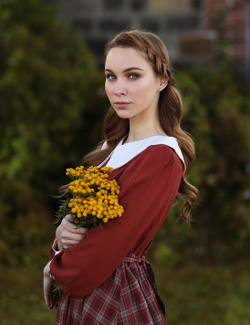 Исходное изображение
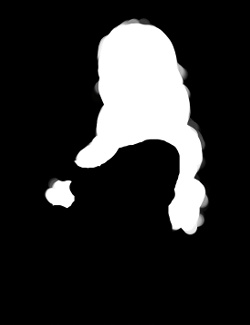 Маска
Маска
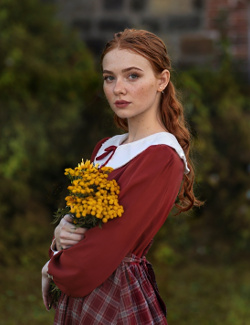 Результат генерации по маске
Показывать маску. Чекбокс включает/выключает видимость маски, а выпадающий список позволяет менять вид отображения.
Использовать маску. Генерация по выделенной области. При выключенном чекбоксе генерация идет по всему изображению.
Расширение маски (-100..100%). При увеличении параметра граница маски сдвигается наружу и размывается.
Заливка области маски. При активном чекбоксе заполняет выделенную область цветами, соответствующими окружению, до начала генерации. Применяется для удаления какого-либо объекта с изображения.
Рабочая область. Выбрать область, откуда берутся данные исходного изображения для генерации:
Авто. Автоматически выбирается один из указанных ниже вариантов.
Слой. Все содержимое выбранного растрового слоя.
Непрозрачность. Непрозрачное содержимое активного растрового слоя.
Выделение. Выделенная область активного растрового слоя.
Увеличение области (0-100%). На сколько увеличится область относительно исходного выделения (в процентах от размера исходного выделения).
Настройки генерации  .
.
Модель. Выбор модели генерации:
Z-Image-Turbo. Универсальная модель. Быстрая. Высокое качество результата. Поддерживает генерацию текста. Не поддерживает негативные промпты.
Z-Image-Turbo-CyberRealistic-v7. Уклон в фотореализм. Быстрая. Высокое качество результата. Поддерживает генерацию текста. Более европейская. Не поддерживает негативные промпты. Выше вероятность появления артефактов.
ERNIE-Image-Turbo. Универсальная модель. Быстрая. Высокое качество результата. Улучшенная генерация текста. Более азиатская. Не поддерживает негативные промпты. Более требовательная.
RealVisXL-v5-Lightning. Уклон в фотореализм. Очень быстрая. Менее требовательна. Среднее качество результата. Поддержка негативного промпта. Плохо понимает русский язык. Не поддерживает генерацию текста.
DreamShaperXL-Lightning. Уклон в иллюстрации. Быстрая. Менее требовательна. Среднее качество результата. Поддержка негативного промпта. Плохо понимает русский язык. Не поддерживает генерацию текста.
Размер (512-2048). Размер большей стороны генерируемой картинки. Соотношение сторон соответствует документу, на котором фильтр был запущен.
Сила (0,00-1,00). Воздействие содержания исходного изображения на результат генерации. При значении равном 1 исходное изображение полностью игнорируется.
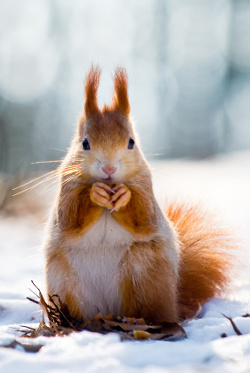 Исходное
изображение
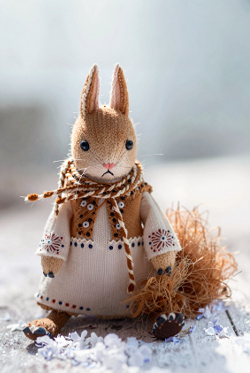 Сила = 0,6
промпт = "вязаная кукла"
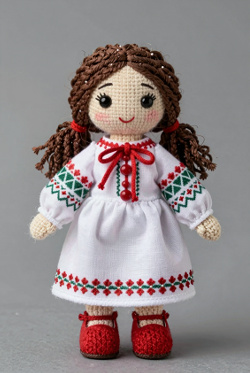 Сила = 1,0
промпт = "вязаная кукла"
Примечание. Активен только при включенном чекбоксе Шаги. Чем больше значение параметра Шаги, тем меньше шаг изменения параметра Сила.
Количество (1-8). Число результатов, которое будет создано за один расчет.
 Количество = 6
Масштабирование. В выпадающем списке выбрать метод масштабирования результата генерации до размера документа.
Шаги. Число шагов генерации. Чем больше шагов, тем больше деталей и тем дольше время генерации изображения.
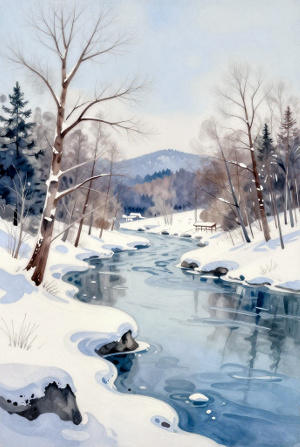 Шаги = 5
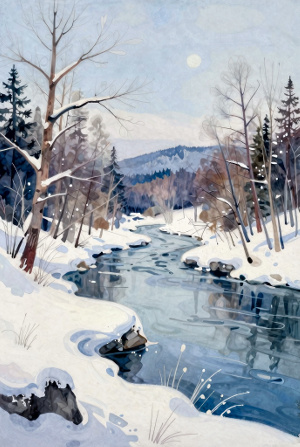 Шаги = 20
Случайное число (0-999999). Стартовое число для генерации изображения. При активном чекбоксе можно задать конкретное число, при неактивном - будет выбираться случайно при каждом запуске.
Точность (CFG Scale). Чем меньше значение, тем сильнее нейросеть додумывает картинку. Чем больше - тем точнее пытается следовать текстовому описанию.
 Точность = 1,0
 Точность = 1,5
Метод подбора (Sampler). В выпадающем списке выбрать основной алгоритм генерации изображения.
 Результаты при различных методах подбора
Планировщик (Scheduler). В выпадающем списке выбрать уточняющий алгоритм генерации.
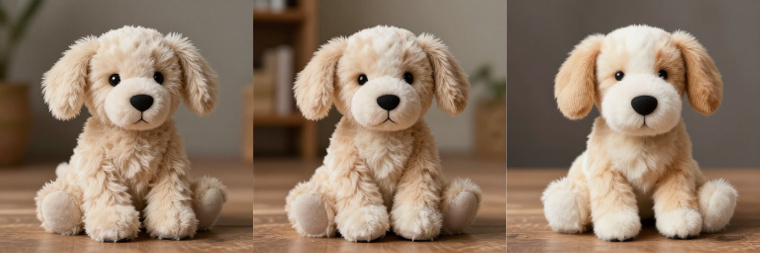 Результаты при различных планировщиках
Настройки генерации и промпт могут быть сохранены в блоке Предустановки. Все встроенные и пользовательские наборы находятся в выпадающем списке. Для сохранения текущих параметров как новой предустановки нажать кнопку  .
.
Кнопка Сброс позволяет вернуть исходные значения параметров выбранной предустановки.
Стиль (LoRA). В закладке находятся компактные быстрые дополнительные модули, обучаемые поверх основной нейросети. Позволяют добавлять специфические стили, не переобучая всю модель.
Включением чекбоксов выбрать модели LoRA, которые будут применены к результату генерации.
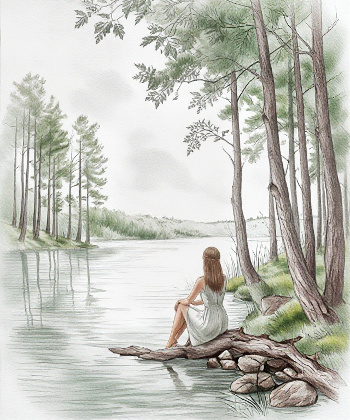 Рисунок карандашом
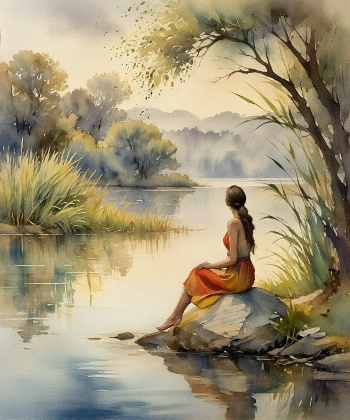 Рисунок акварелью
Вес (0,1-2,0). Влияние выбранной модели LoRA на результат генерации.
Настройки сервера (опционально). Возможность передать процесс генерации изображения другому (более мощному) компьютеру.
Примечание. Передача генерации на другой компьютер возможна только с лицензией Для бизнеса.
Имя. Имя сервера.
Адрес. IP-адрес.
Порт. Порт доступа.
При нажатии кнопки Пуск будет запущена генерация изображения по добавленному текстовому описанию.
При нажатии кнопки Отмена процесс генерации будет остановлен.
При нажатии кнопки Сохранить выбранный результат откроется в окне редактора. Если есть несколько закрепленных результатов, то они будут открыты в одном документе, как отдельные слои. Если активен чекбокс В новый документ, то откроются в новом документе, если неактивен - то в исходном.
При нажатии кнопки Выход вкладка генерации будет закрыта.