
Водяной знак (или вотермарк) — это видимое или скрытое изображение, логотип либо текст, нанесенный на бумагу или цифровой файл для подтверждения авторства и защиты от подделки.
AliveColors позволяет создавать текстовые надписи, оформленные различными способами. В этом примере показано, как создать собственный водяной знак и наложить его на изображение.


В графическом редакторе AliveColors создать новое квадратное изображение. Для этого выбрать команду Файл → Новый, в появившейся вкладке в блоке настроек задать ширину и высоту нового документа по 500 пиксел, фон оставить белым.
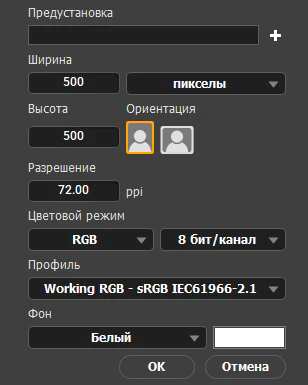 Настройки нового документа
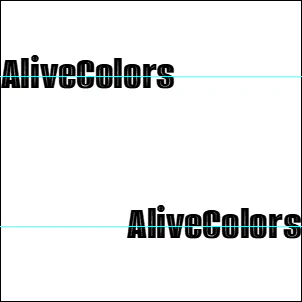
В качестве водяного знака будет использоваться слово, повторяющееся в шахматном порядке.
Чтобы получить подобный эффект, на образце должно быть два слова, расположенных определенным образом.
Для более точного размещения слов необходимо создать две направляющие линии на разной высоте.
Для этого вызвать панель Направляющие из меню Рабочая область. В поле Y ввести значение 125 и нажать кнопку Добавить, затем ввести 375 и снова нажать кнопку Добавить. Нажать кнопку ОК, чтобы окончательно применить создание направляющих.
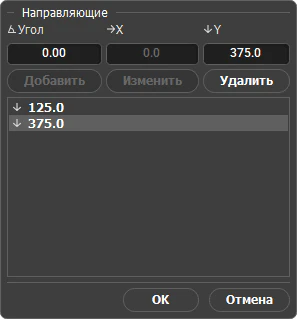 Добавление направляющих
На панели инструментов выбрать инструмент Текст  и добавить надпись.
Примечание. Чтобы выровнять надпись относительно холста можно воспользоваться кнопками выравнивания в инструменте Перемещение  .
.
Прижать текст к левому краю и выровнять по середине верхней направляющей.
Затем создать копию текстового слоя, прижать ее к правому краю и выровнять по середине нижней направляющей.
Основа водяного знака готова.
 Новая текстура
С помощью Редактирование → Новая текстура добавить созданное изображение в Библиотеку текстур.
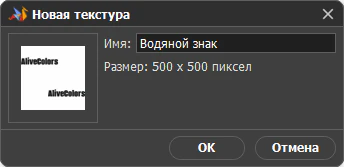 Сохранение текстуры
Переключиться на изображение, которое должно получить водяной знак.
Вызвать фильтр Заливка из меню Редактирование, установить Тип заливки = Текстура, в Библиотеке текстур выбрать созданную текстуру и настроить параметры.
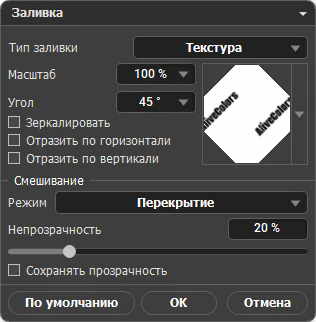 Параметры заливки
При необходимости можно записать настройки заливки в операцию, чтобы затем добавлять созданный водяной знак на группу фотографий с помощью пакетной обработки.
Изображение с водяным знаком