
Мечтаете увидеть свои фотографии в стиле любимых аниме-фильмов Хаяо Миядзаки? С программой AliveColors это проще, чем кажется. Встроенные нейросети позволяют за пару кликов создать изображения в стиле знаменитого японского режиссёра.
В этом уроке мы шаг за шагом разберём, как из обычного снимка сделать кадр, будто сошедший с экрана мультфильма «Унесённые призраками» или «Ходячий замок».
В AliveColors доступны два способа обработки изображения нейросетью: Локальная генерация и Облачная генерация. В нашем примере мы рассмотрим оба варианта.
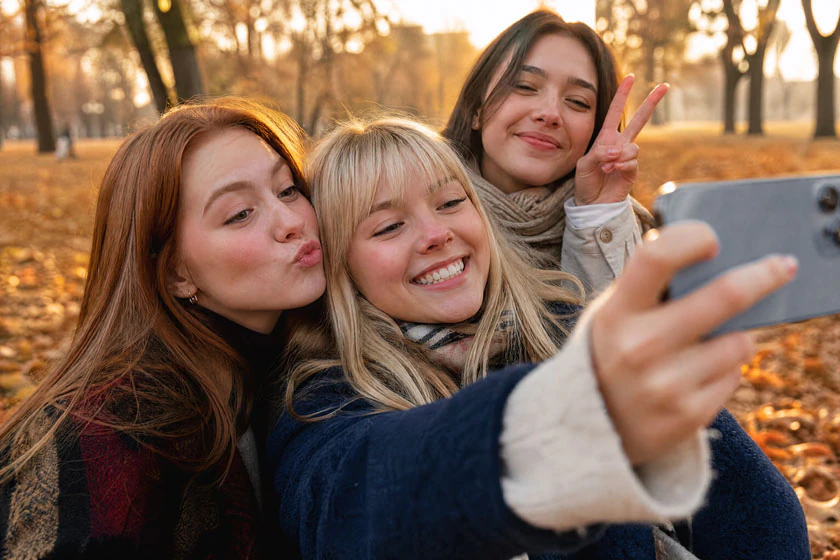
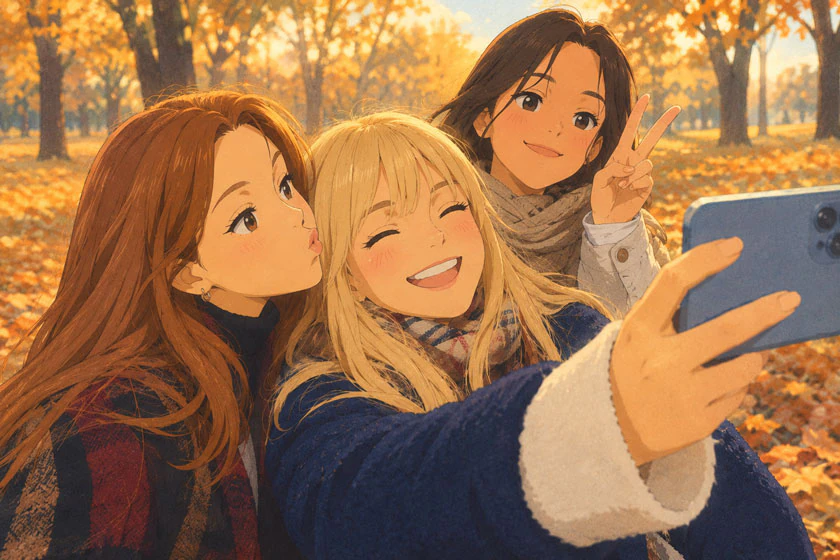
Что понадобится
- Установленный графический редактор AliveColors.
- Фотография, которую хотите преобразить. Лучше всего подойдут кадры с природой, городскими улочками, людьми или животными - всем, что напоминает сцены из аниме.
- Немного фантазии и желание экспериментировать!
Запустите AliveColors и откройте нужный снимок через Файл → Открыть или просто перетащите его в окно программы.
Совет: выбирайте фотографии с хорошим освещением и чёткими деталями - нейросети будет проще «понять» сюжет.
Локальная генерация
Для Локальной генерации требуется достаточно мощный компьютер с выделенной (дискретной) видеокартой NVIDIA. Рекомендуем использовать GTX 1060 или более новую модель с объёмом памяти не менее 3 ГБ.
Перейдите в меню ИИ → Локальная генерация. Откроется панель с настройками генерации.
Составьте промпт. Промпт - это текстовое описание того, что мы хотим увидеть. Чтобы получить убедительный аниме-результат в духе Миядзаки, недостаточно просто написать «аниме стиль». Чем подробнее вы опишете исходное изображение и желаемый художественный стиль, тем точнее нейросеть передаст задумку.
Хороший промпт должен включать:
- Описание сюжета и объектов: что изображено, кто главные герои, какие детали важны (например, «девочка с зонтиком на фоне цветущего сада»).
- Атмосферу и настроение: спокойное, волшебное, меланхоличное, радостное.
- Художественные особенности стиля Миядзаки: мягкая цветовая гамма, акварельные фоны, ручная отрисовка, внимание к деталям природы, отсутствие резких теней.
- Технические детали: «студийное качество», «детализированный фон», «тёплый свет».
Пример развёрнутого промпта:
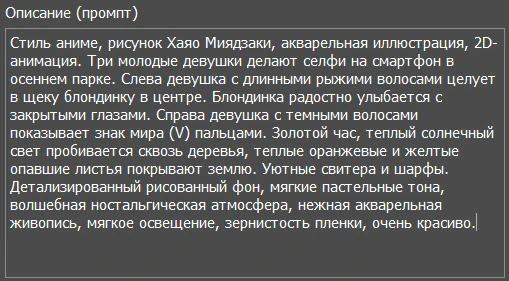 Пример готового промпта
Если составить подробный промпт самостоятельно сложно, воспользуйтесь лайфхаком: загрузите исходное фото в любую нейросеть с распознаванием изображений и попросите: «Подробно опиши это изображение в аниме-стиле Хаяо Миядзаки. Включи все важные детали сюжета, атмосферу и особенности стиля». Полученный текст скопируйте в поле промпта в AliveColors.
В выпадающем списке моделей выберите Z-Image-Turbo - она отлично справляется со стилизацией. Затем отрегулируйте основные параметры:
- Сила - насколько сильно изображение отклонится от оригинала. Значение около 70 даёт хороший баланс: черты фотографии сохраняются, но стиль явно анимешный. Меньше 50 - фото почти не меняется, больше 90 - может потеряться исходная композиция.
- Количество - сколько вариантов сгенерирует нейросеть. Начните с 1–2, чтобы быстро оценить результат, потом можно увеличить.
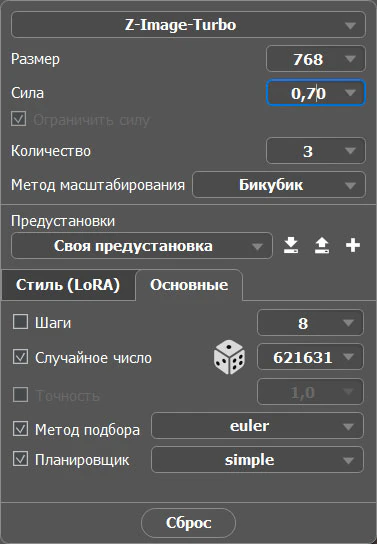 Настройки локальной генерации
Нажмите кнопку Пуск и дождитесь, пока нейросеть завершит обработку. Обычно это занимает от нескольких секунд до минуты в зависимости от мощности компьютера.
Если первый вариант вам не понравился, не расстраивайтесь - есть несколько способов получить новый результат:
- Измените промпт - уточните детали, добавьте новые акценты или поменяйте настроение описания.
- Подкорректируйте силу - небольшое изменение этого параметра может заметно повлиять на итог.
- Нажмите на иконку кубика рядом с чек-боксом «Случайное число» - программа сгенерирует новый случайный seed, и вы получите совершенно другой, но всё ещё соответствующий промпту вариант.
Экспериментируйте, пока не найдёте идеальное сочетание!
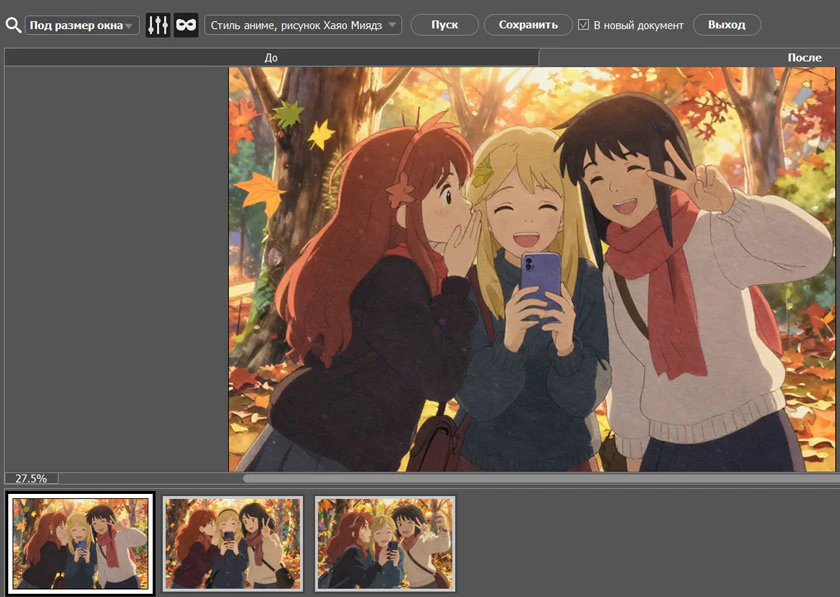 Результаты локальной генерации
Полезные советы для локальной генерации
- Экспериментируйте с промптами: добавляйте слова «акварель», «пастель», «фентези» для разных оттенков стиля.
- Для портретов можно снизить силу до 50–60, чтобы сохранить больше сходства с оригиналом.
- Попробуйте сначала слегка улучшить фото (яркость, контраст), а затем применять нейросеть - детали будут чище.
- Не бойтесь комбинировать: после аниме-эффекта можно добавить лёгкую плёночную зернистость или мягкое свечение для атмосферности.
Облачная генерация
Если мощности вашего компьютера недостаточно для локальной генерации или вы хотите получить результат, максимально близкий к исходному снимку, воспользуйтесь Облачной генерацией. В этом режиме все вычисления выполняются на удалённом сервере, поэтому ваш ПК не нагружается.
Облачная генерация хорошо подходит, когда важно сохранить композицию и детали оригинала. Нейросеть берёт ваше фото за основу и аккуратно «перерисовывает» его в аниме-стиле, поэтому промпт может быть короче - достаточно описать нужный стиль и атмосферу.
Чтобы запустить облачную генерацию, выберите в меню ИИ → Облачная генерация. Далее перейдите в режим Генерация по изображению, выберите модель, загрузите оригинальное изображение в качестве образца и введите промпт. Нажмите Пуск. Вы получите изображение, которое в точности повторяет композицию и детали оригинала, но уже в выбранном стиле.
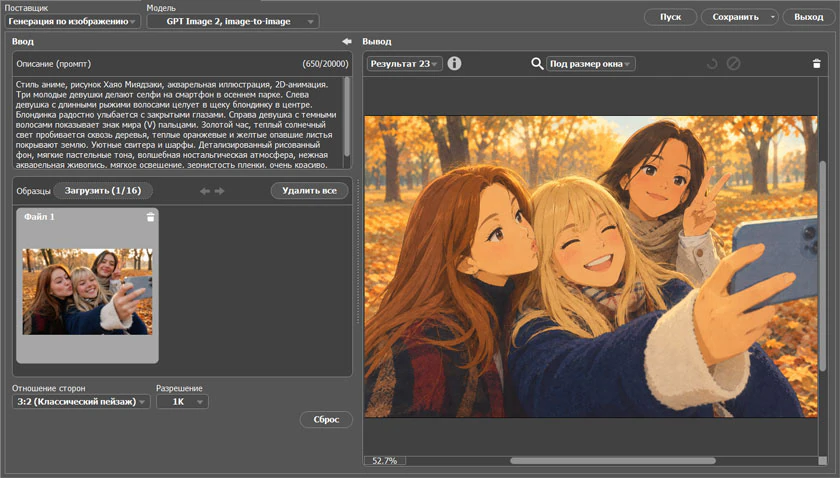 Облачная генерация
Теперь вы умеете превращать любые снимки в волшебные кадры. Творите и делитесь результатами!