
Для облегчения перемещения и выравнивания объектов (слоёв) и выделенных областей используются линейки и сетка с направляющими линиями. Вспомогательные линии отображаются только на экране и могут быть отключены.
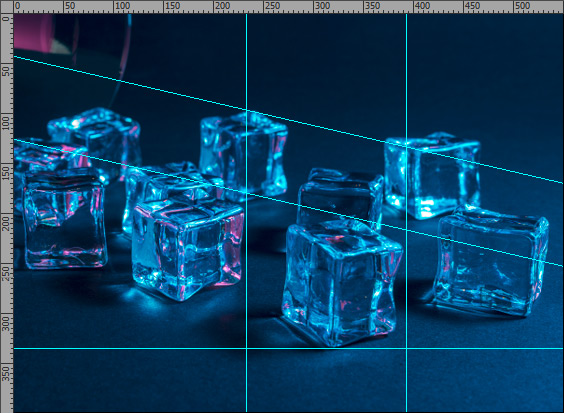 Элементы разметки
Управлять элементами разметки можно из меню Рабочая область на Панели управления:
Линейки. Если отмечен данный пункт меню, слева и вверху Окна изображения появятся вертикальная и горизонтальная линейки. Кликнув по линейке правой кнопкой мыши, можно задать единицы измерения (пикселы, дюймы, сантиметры и др.).
Метки на линейках обозначают позицию курсора при его перемещении.
Чтобы переместить начало отсчёта, следует перетянуть курсор из верхнего левого угла между линейками в нужную точку. Двойным щелчком по углу можно восстановить исходное положение начала координат.
Сетка. При отмеченном пункте меню на изображении появится сетка с равномерной последовательностью ячеек. Сетка привязана к линейке и будет перемещаться вместе с началом отчёта.
Пиксельная сетка. Если отмечен данный пункт меню, при масштабе изображения больше 600% пиксели будут разделены более светлыми линиями.
Направляющие. Команда вызывает диалог, в котором можно создавать, перемещать и удалять направляющие.
Показывать направляющие. Если отмечен данный пункт меню, на изображении будут показаны все направляющие; в противном случае линии скрыты. Когда направляющие спрятаны, выравнивание по ним невозможно.
Блокировать направляющие. Отметив данный пункт меню, можно заблокировать направляющие линии и исключить возможность их случайного перемещения.
Удалить все направляющие. При выборе этого пункта меню все направляющие линии будут удалены.
Прикрепить. Эта опция упрощает позиционирование объекта за счёт притягивания его краев к указанным элементам. При удерживании левой кнопки мыши можно двигать объекты в пределах 5 пиксел от точки прикрепления вращением колеса мыши.
Прикрепить к... В выпадающем списке указать элементы, к которым будут притягиваться края объекта:
- Сетка;
- Направляющие;
- Выделение;
- Слои;
- Контуры;
- Документ.
Работа с направляющими.
Чтобы создать горизонтальную или вертикальную направляющую линию, необходимо навести курсор мыши на одну из линеек, нажать левую кнопку мыши, перетащить в нужное место и отпустить.
Также создать направляющую можно через диалог Направляющие, вызываемый из меню Рабочая область или кнопкой  в параметрах инструмента Перемещение
  .
.
В полях X и Y задать положение центра вращения направляющей, а в поле Угол - угол поворота. При значении угла = 0° будет создаваться горизонтальная направляющая, при значении 90° - вертикальная. Нажать кнопку Добавить, чтобы направляющая была добавлена поверх изображения.
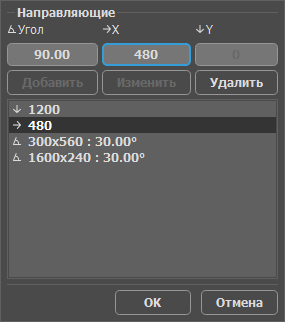 Список направляющих
Изменить положение уже существующей направляющей можно с помощью инструмента Перемещение .
Круглые маркеры служат для поворота направляющей. При наведении на них курсор примет вид  . Если зажать левую кнопку мыши и сдвинуть курсор, то направляющая будет вращаться вокруг центра. Центр вращения можно двигать по направляющей с помощью мыши либо перенести в нужную точку двойным кликом мыши по направляющей.
Квадратные маркеры на концах направляющей позволяют менять наклон линии. При наведении на них курсор примет вид  . Если зажать левую кнопку мыши и сдвинуть курсор, то угол наклона направляющей изменится.
При наведении на линию курсор примет вид  и направляющую можно двигать. При удерживании клавиши Ctrl направляющая будет двигаться с шагом в 10 пиксел. Кликом правой кнопкой мыши по направляющей будет вызвано контекстное меню с командами для управления созданными направляющими.
Для создания копии направляющей необходимо удерживать клавиши Shift+Alt при ее перемещении.
Также изменить положение направляющей можно через меню Направляющие. Для этого выбрать нужную направляющую в списке, в полях X, Y и Угол задать новые значения и нажать кнопку Изменить.
Удалить направляющую можно, перетащив ее за край Окна изображения или выбрав из списка и нажав кнопку Удалить.
Кнопка  в правом верхнем углу программы или команда Файл → Настройки вызывает окно настроек. В закладке Разметка можно настроить отображение линеек, направляющих линий и сетки.
