0
Отбеливание зубов
Видеоуроки
Как писать промпт для ИИ
Генерация изображений (ИИ)
Раскрашивание (ИИ)
Текст по контуру
Эффект Цифровые помехи
Портрет в стиле комикс
Создание своих кистей
Загрузка кистей ABR
Редактор таблиц поиска
Корректирующие слои II
Корректирующие слои
Кадрирование изображений
Пакетная обработка
Регулировки цвета и яркости
Комбинирование: Встраивание
Портрет акварелью из фотографии
Акварельный постер
Рисунок в стиле комикс
Создание спецэффектов
Шедевр в пастельной технике
Художественные плагины
Эффект масляной живописи
Цифровой рисунок
Эффекты разрушения
Восстановление фотографии
Эффект Высокие частоты
Урок 11. Стандартные кисти
Урок 10. Текст
Урок 9. Специальные кисти
Урок 8. Инструменты деформации
Урок 7. Инструменты ретуши
Урок 6. Размер изображения
Урок 5. Обработка RAW
Урок 4. Нейронные фильтры
Урок 3. Эффекты
Урок 2. Панели
Урок 1. Интерфейс, настройки
Инструменты ретуши

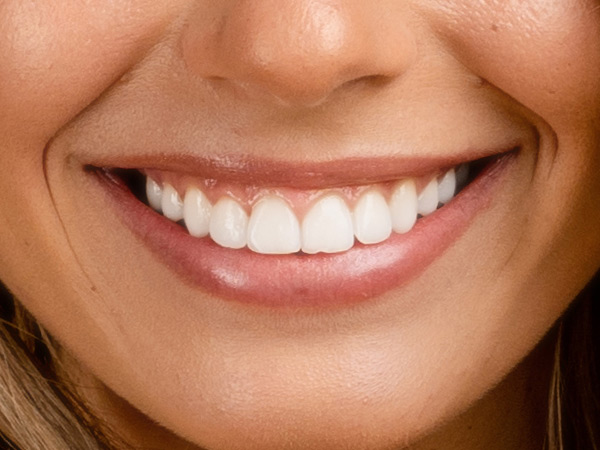
Инструмент Отбеливание зубов позволяет изменить цвет зубов, сделать их светлее, убрать темный налет.
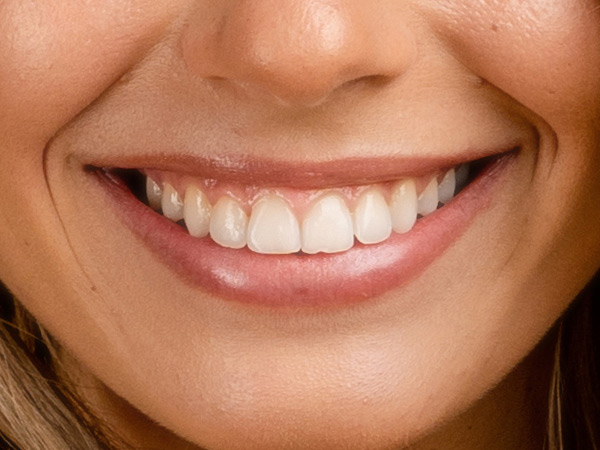
Исходное изображение Использован инструмент Отбеливание зубов
Использован инструмент Отбеливание зубов


Настройки инструмента показываются на Панели опций над Окном изображения, вызываются нажатием иконки инструмента на Панели опций (клавиша F5) или щелчком правой кнопки мыши по изображению. Чтобы изменить значение параметра, следует ввести числовое значение в поле ввода данного параметра либо переместить ползунок.

    Размер (20-200). Размер курсора кисти.

    Сглаживание (0-10). Степень смягчения края мазка на границе.

    Допуск (0-100). Чувствительность к перепадам цвета. Чем меньше параметр, тем сильнее ограничена область перекраски.

    Сила (10-100). Степень воздействия на изображение.


При нажатии кнопки По умолчанию значения параметров будут возвращены к исходным.

Заявка на AliveColors

Запросить информацию

Заполните форму, и наш специалист свяжется с вами в течение рабочего дня

Нажимая кнопку, вы соглашаетесь с политикой конфиденциальности