
AliveColors предоставляет множество возможностей для стилизации фотографий. В этом примере показано несколько способов преобразования цветной фотографии в стильное черно-белое изображение.
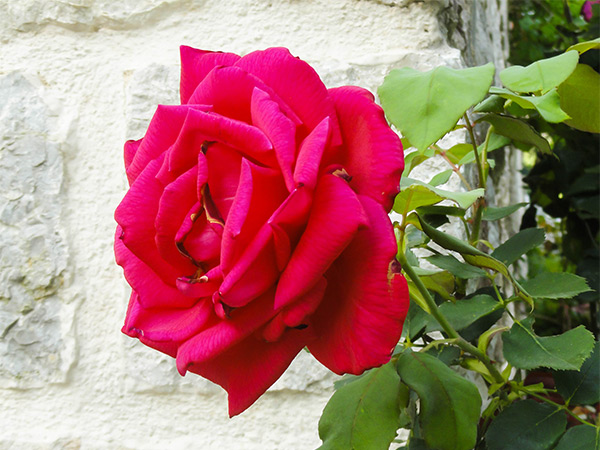 Исходная фотография
Способ 1. Перевод в режим Оттенки серого.
В меню Изображение выбрать Режим → Оттенки серого. В цветовом пространстве Оттенки серого невозможно получить другие цвета кроме различных оттенков серого (от черного до белого).
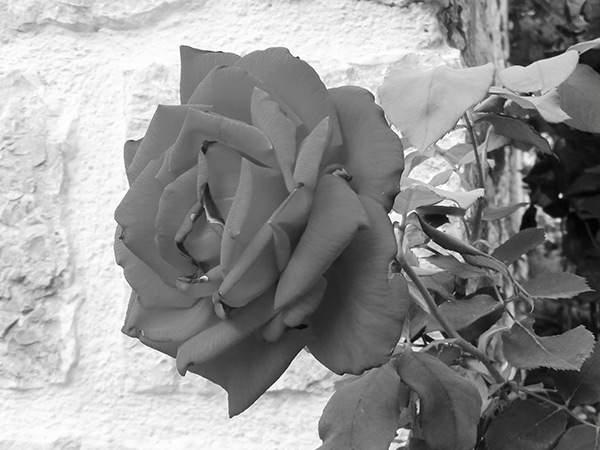 Преобразование в режим Оттенки серого
Способ 2. Использование регулировки Мягкая насыщенность.
Выбрать регулировку Мягкая насыщенность (в меню Изображение → Регулировка) или корректирующий слой Мягкая насыщенность (в меню Слои → Новый → Корректирующий слой).
Для получения черно-белого изображения в панели настроек уменьшить значение параметра Насыщенность до минимального значения (-100).
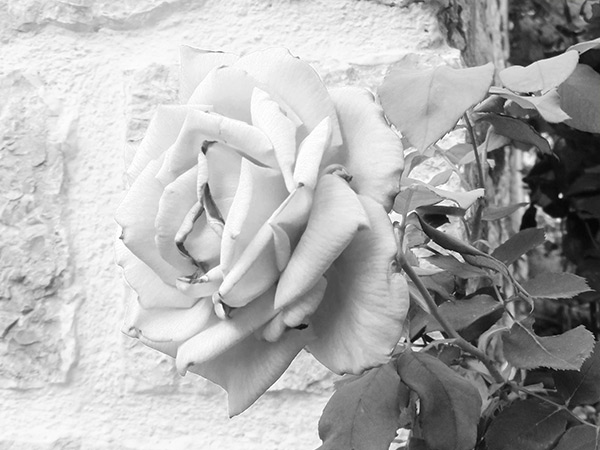 Применение регулировки Мягкая насыщенность
Способ 3. Использование регулировки Оттенок/Насыщенность.
Выбрать регулировку Оттенок/Насыщенность (в меню Изображение → Регулировка) или корректирующий слой Оттенок/Насыщенность (в меню Слои → Новый → Корректирующий слой).
Для получения черно-белого изображения в панели настроек уменьшить значение параметра Насыщенность до минимального значения (-100).
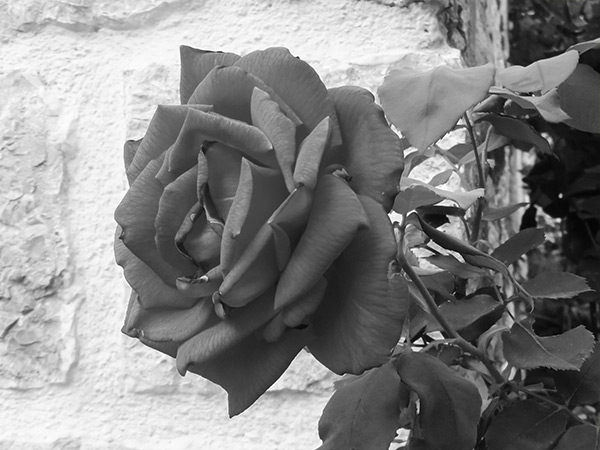 Применение регулировки Оттенок/Насыщенность
Способ 4. Использование регулировки Черно-белое.
Выбрать регулировку Черно-белое (в меню Изображение → Регулировка) или корректирующий слой Черно-белое (в меню Слои → Новый → Корректирующий слой).
С помощью разноцветного шестиугольника можно изменять тона серого, соответствующие исходным цветам изображения.
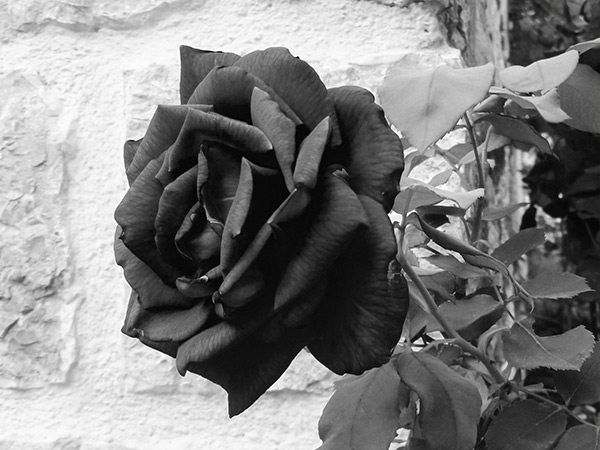 Применение регулировки Черно-белое
Способ 5. Инструмент Насыщенность.
В настройках инструмента выбрать режим Обесцвечивание, установить значение параметра Сила = 100 и обработать изображение. Инструмент позволяет преобразовать в черно-белое все изображение или только часть.
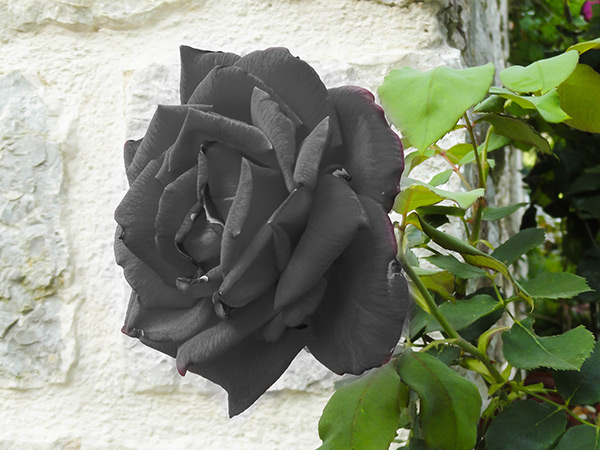 Применение инструмента Насыщенность