
Тонирующая кисть  позволит аккуратно изменить цвета объекта, добавить оттенков, полутонов, а также поможет разгладить складки, морщины, скрыть ненужные детали.
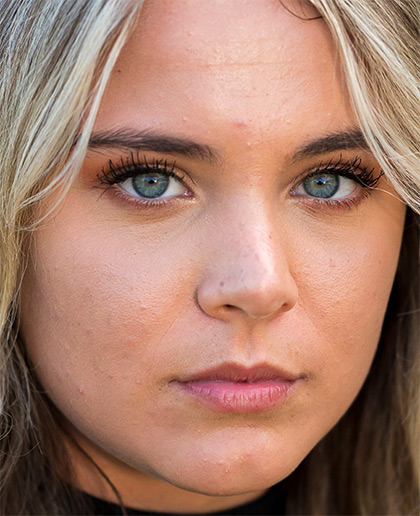
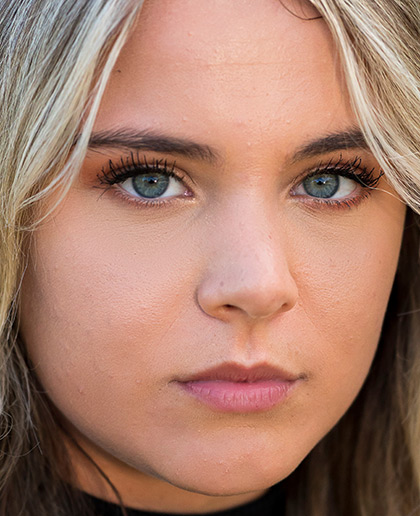
(Наведите курсор мыши, чтобы увидеть исходное изображение)
Цвет кисти задаётся на палитре Цвет, Образцы или Цветовой круг либо может быть выбран с изображения. Чтобы взять цвет с изображения, нужно нажать клавишу I и, удерживая ее, выбрать цвет с помощью появившегося инструмента Пипетка. При отпускании горячей клавиши вновь будет активирован инструмент рисования.
Настройки инструмента показываются на Панели опций над Окном изображения или щелчком правой кнопки мыши по изображению. Также список параметров вызывается нажатием иконки инструмента на Панели опций (или клавишей F5). Чтобы изменить значение параметра, следует ввести числовое значение в поле ввода данного параметра либо переместить ползунок.
Размер (1-5000). Диаметр кисти (в пикселах).
Жёсткость (0-100). Степень размытости внешнего края кисти. Чем больше значение параметра, тем сильнее загрубляется край кисти.
Сила (1-100). Степень воздействия на изображение.
Радиус сглаживания (1-10). При малых значениях разглаживает крупные детали, при больших - более мелкие, а крупные сохраняет.
Образец (0-100). При значении 0 используется цвет из начальной точки мазка. Чем выше значение параметра, тем слабее исходный цвет и тем ярче проявляется цвет из палитры. При значении 100 исходный цвет игнорируется.
Смешивание (0-100). Степень смешивания с выбранным цветом.
При нажатии кнопки По умолчанию значения параметров будут возвращены к исходным.