
Lokale Bildgenerierung ist ein Modul auf Basis neuronaler Netze, das aus Textbeschreibungen (den sogenannten Prompts) Bilder erzeugt. Es kann sowohl völlig neue Bilder erschaffen als auch bereits vorhandene Bilder verändern oder anpassen. Alle KI-Modelle und benötigten Dateien sind lokal auf Ihrem Computer gespeichert - daher ist keine Internetverbindung nötig. Und da alles auf Ihrer eigenen Hardware läuft, fallen pro generiertem Bild keine zusätzlichen Kosten an.
 Lokale Bildgenerierung
Wählen Sie im Menü: KI → Lokale Bildgenerierung. Es wird ein Dialogfeld mit Einstellungen angezeigt.
Mit der aktuellen Version haben Sie Zugriff auf folgende leistungsstarke Modelle: Z-Image-Turbo, Z-Image-Turbo-CyberRealistic-v7, ERNIE-Image-Turbo, RealVisXL-v5-Lightning und DreamShaperXL-Lightning.
Am unteren Rand des Dialogfelds befindet sich das Ergebnisse-Panel, das Vorschau-Miniaturansichten der generierten Bilder enthält. Durch Doppelklick auf eine Miniatur wird das Ergebnis im Panel fixiert. Es verschwindet nicht beim nächsten Generierungsvorgang.
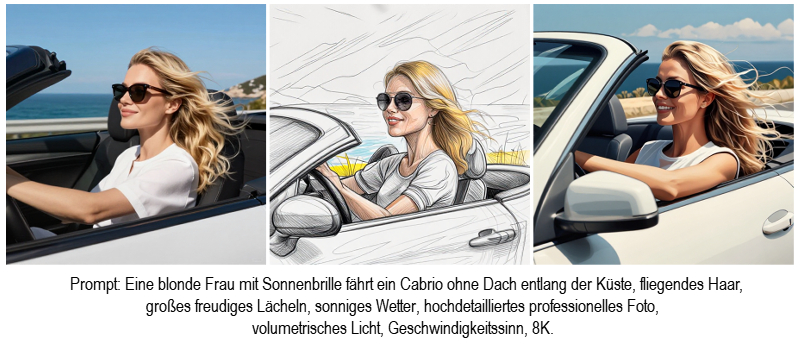
Prompt. Geben Sie eine detaillierte textliche Beschreibung des zu generierenden Bildes ein. Sie können Prompts in jeder Sprache schreiben. Für komplexe, detaillierte Beschreibungen bietet jedoch Englisch eine höhere Genauigkeit und Konsistenz mit dem Ergebnis der Anfrage.
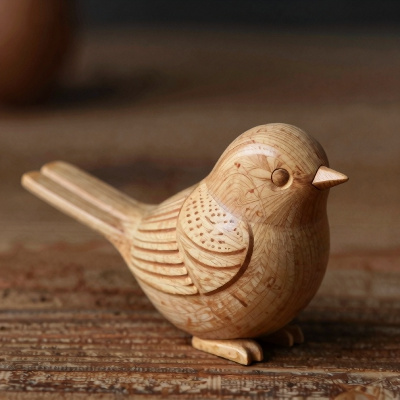 Prompt = „Holzvogel“
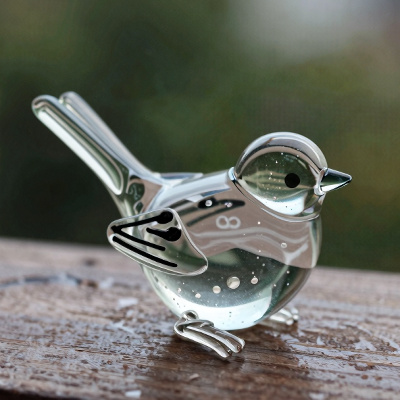 Prompt = „Glasvogel“
Negativ-Prompt. Fügen Sie Beschreibungen von Elementen/Objekten hinzu, die nicht im generierten Bild enthalten sein sollen.
Hinweis: Hier finden Sie Empfehlungen zum Verfassen von Prompts.
AKVIS und die Software AliveColors übernehmen keine Haftung für Bilder, die mit KI-Modellen von Drittanbietern generiert wurden. Die Nutzer sind selbst dafür verantwortlich, die Nutzungsbedingungen, Lizenzbestimmungen und Inhaltsrichtlinien des jeweiligen KI-Modellanbieters zu prüfen und einzuhalten. Mehr erfahren.
Maske. Das Bild wird nur im ausgewählten Bereich generiert.
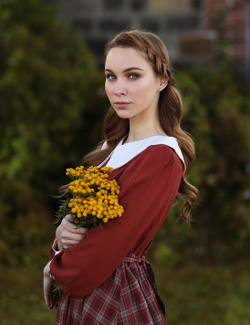 Originalbild
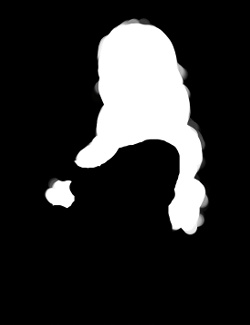 Maske
Maske
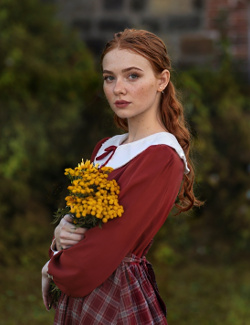 Lokale Bildgenerierung mittels Maske
Maske anzeigen. Das Kontrollkästchen schaltet die Sichtbarkeit der Maske ein/aus, und die Dropdown-Liste ermöglicht die Änderung des Anzeigetypus.
Maske verwenden. Diese Option ermöglicht die Generierung innerhalb des ausgewählten Bereichs. Wenn sie deaktiviert ist, erfolgt die Generierung über das gesamte Bild.
Maske weichzeichnen (0–100%). Mit zunehmendem Wert wird die Maske erweitert und ihre Kanten werden weicher, wodurch ein sanfter Übergang entsteht (bei positiven Werten nach außen, bei negativen nach innen).
Arbeitsbereich. Wählen Sie den Bereich aus, aus dem die Bilddaten für die Generierung entnommen werden:
Auto. Eine der unten stehenden Optionen wird automatisch ausgewählt.
Ebene. Alle Inhalte der ausgewählten Rasterebene.
Deckkraft. Der undurchsichtige Inhalt der aktiven Rasterebene.
Auswahl. Der ausgewählte Bereich der aktiven Rasterebene.
Generierungsbereich erweitern (0–100%). Erhöht den Abstand zum Rand des ausgewählten Bereichs (in Prozent des ursprünglichen Auswahlbereichs).
Generierungseinstellungen  .
.
Modell. Wählen Sie ein Modell für die lokale Bildgenerierung aus.
Z-Image-Turbo. Ein universelles Modell. Schnell. Hochwertige Ergebnisse. Unterstützt die Texterzeugung. Negativ-Prompts werden nicht unterstützt.
Z-Image-Turbo-CyberRealistic-v7. Spezialisiert auf Fotorealismus. Schnell. Hochwertige Ergebnisse. Unterstützt die Texterzeugung. Eher europäischer Bildstil. Negativ-Prompts werden nicht unterstützt. Etwas anfälliger für Bildfehler (Artefakte).
ERNIE-Image-Turbo. Ein universelles Modell. Schnell. Hochwertige Ergebnisse. Verbesserte Texterzeugung. Eher asiatischer Bildstil. Negativ-Prompts werden nicht unterstützt. Etwas anspruchsvoller für die Hardware.
RealVisXL-v5-Lightning. Spezialisiert auf Fotorealismus. Sehr schnell. Benötigt weniger Rechenleistung. Durchschnittliche Ergebnisqualität. Unterstützt Negativ-Prompts. Texterzeugung und die Generierung von Illustrationen werden nicht unterstützt.
DreamShaperXL-Lightning. Spezialisiert auf Illustrationen und künstlerische Bilder. Schnell. Benötigt weniger Rechenleistung. Durchschnittliche Ergebnisqualität. Unterstützt Negativ-Prompts. Texterzeugung wird nicht unterstützt.
Größe (512–2048). Die Größe der längeren Seite des generierten Bildes. Das Seitenverhältnis entspricht dem Dokument, auf dem der Filter ausgeführt wurde.
Stärke (0,00–1,00). Der Einfluss des Inhalts des Ausgangsbildes auf das generierte Ergebnis. Bei einem Wert von 1 wird das Ausgangsbild vollständig ignoriert. Um ein Bild von Grund auf zu erstellen, setzen Sie Stärke = 1.
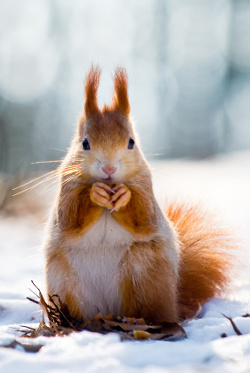 Originalbild
(Eichhörnchen)
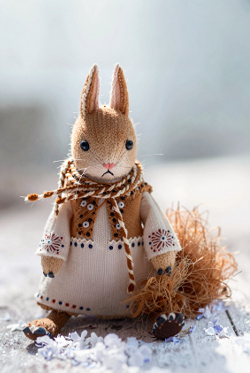 Stärke = 0,6
Prompt = „Strickpuppe“
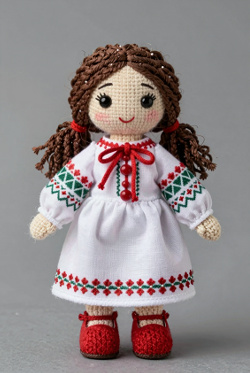 Stärke = 1,0
Prompt = „Strickpuppe“
Stärke begrenzen. Wenn das Kontrollkästchen aktiviert ist, werden Stärke-Werte mit ähnlichen Generierungsergebnissen verworfen.
Hinweis: Diese Funktion ist nur aktiv, wenn das Kontrollkästchen Schritte (unten) aktiviert ist. Je höher der Wert von Schritte, desto geringer ist die Erhöhung von Stärke.
Ergebnisse (1-8). Die Anzahl der Ergebnisse, die in einer Berechnung generiert werden.
 Ergebnisse = 6
Schritte (5-150). Die Anzahl der Generierungsschritte. Je mehr Schritte, desto detaillierter und länger ist die Generierungszeit des Bildes.
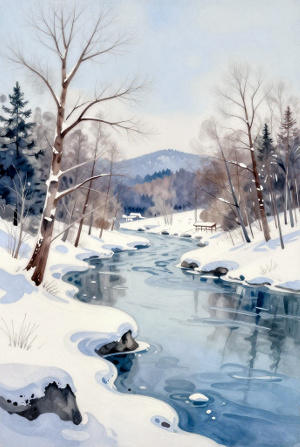 Schritte = 5
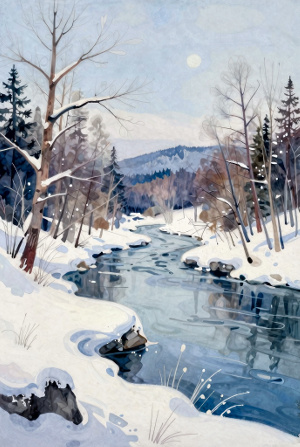 Schritte = 25
Zufallszahl (0-999 999). Die Startzahl für die Bildgenerierung. Wenn das Kontrollkästchen aktiviert ist, können Sie eine bestimmte Zahl festlegen; wenn es deaktiviert ist, wird jedes Mal eine zufällige Zahl ausgewählt.
Präzision (0.1-20.0). Der Standardwert ist 1.0. Wir empfehlen ausdrücklich, diesen Wert für das aktuelle neuronale Netzwerk zu verwenden.
- Prompt: "Junge Frau in einem leichten Kleid, Sonnenbrille im Haar, große Ohrringe, mit einer Tasse Kaffee in einem Sommercafé auf der Straße, sehr detailreich, professionelles Foto, volumetrische Beleuchtung, weiche Unschärfe, 8K"
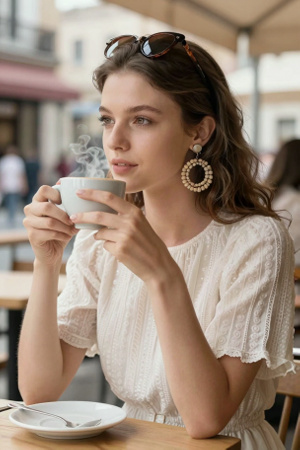 Präzision = 1.0
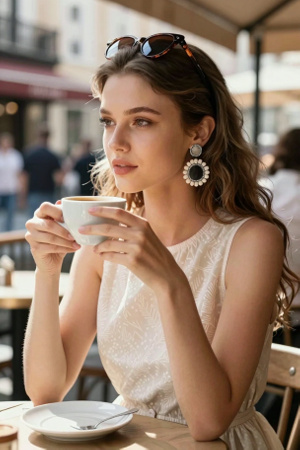 Präzision = 2.0
Sampler. Wählen Sie in der Dropdown-Liste den Hauptalgorithmus für die Bildgenerierung aus.
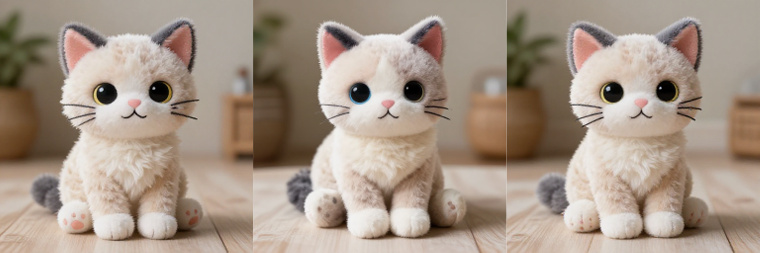 Verschiedene Sampler-Optionen
Scheduler. Wählen Sie in der Dropdown-Liste den zusätzlichen, verfeinernden Generierungsalgorithmus aus.
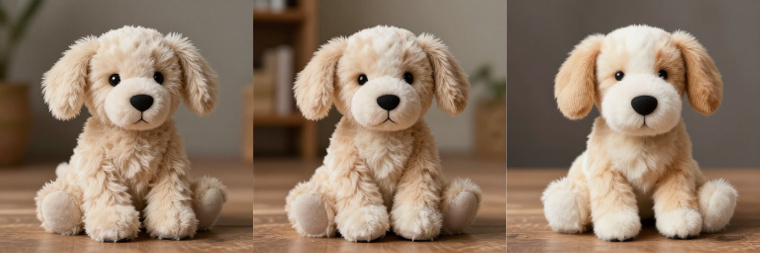 Verschiedene Scheduler-Optionen
Sie können Generierungseinstellungen und Prompts als Presets speichern. Klicken Sie auf  , um eine Liste aller verfügbaren Voreinstellungen zu öffnen oder Ihr eigenes Einstellungsset zu speichern.
LoRA-Modell (LoRA — Low-Rank-Anpassung). Kompakte, schnelle Erweiterungsmodule, die auf dem Hauptneuronalen Netzwerk trainiert wurden. Sie ermöglichen das Hinzufügen spezifischer Stile, Figuren oder Objekte, ohne das gesamte Modell neu zu trainieren.
Aktivieren Sie die Kontrollkästchen, um die LoRA-Modelle auszuwählen, die auf das Generierungsergebnis angewendet werden sollen.
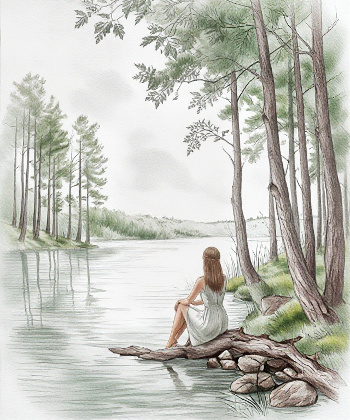 Zeichnung mit Bleistift
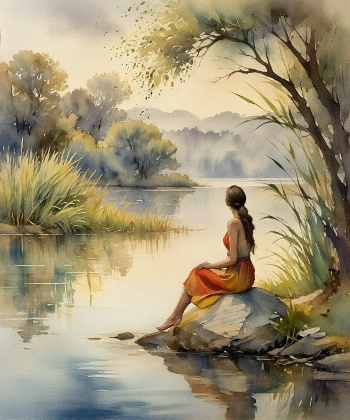 Aquarellzeichnung
Einfluss (0,1–2,0). Der Einfluss des Modells auf das Generierungsergebnis.
Servereinstellungen (optional). Die Möglichkeit, den Bildgenerierungsprozess an einen anderen (leistungsstärkeren) Computer weiterzugeben.
Hinweis: Eine Verlagerung der Bildgenerierung auf einen anderen Computer ist nur im Rahmen einer Business-Lizenz gestattet.
- Name. Ihr Name für den Server.
- Adresse. IP-Adresse oder Domainname des Computers.
- Port. Zugriffsport.
Klicken Sie auf die Schaltfläche Starten, um die Generierung eines Bildes aus der textlichen Beschreibung zu starten.
Klicken Sie auf die Schaltfläche Abbrechen, um den Generierungsprozess zu stoppen.
Klicken Sie auf die Schaltfläche Speichern, um das ausgewählte Ergebnis im Fenster des Bildeditors zu öffnen. Wenn mehrere fixierte Ergebnisse vorliegen, werden sie in einem einzelnen Dokument als separate Ebenen geöffnet. Wählen Sie Als neue Datei speichern, um die Ergebnisse in einem neuen Dokument zu öffnen; wenn das Kontrollkästchen deaktiviert ist, werden sie im ursprünglichen Dokument geöffnet.
Klicken Sie auf die Schaltfläche Schließen, um das Dialogfeld „Bildgenerierung“ zu schließen, ohne die Änderungen zu übernehmen.