
La Génération d'images locale est un module basé sur un réseau neuronal qui crée des images à partir de descriptions textuelles (prompts). Elle peut générer des images entièrement nouvelles ou modifier des images existantes. Tous les modèles et fichiers sont stockés localement sur votre ordinateur, donc aucune connexion Internet n'est requise. Comme tout s'exécute sur votre propre matériel, vous n'avez pas à payer pour chaque image générée.
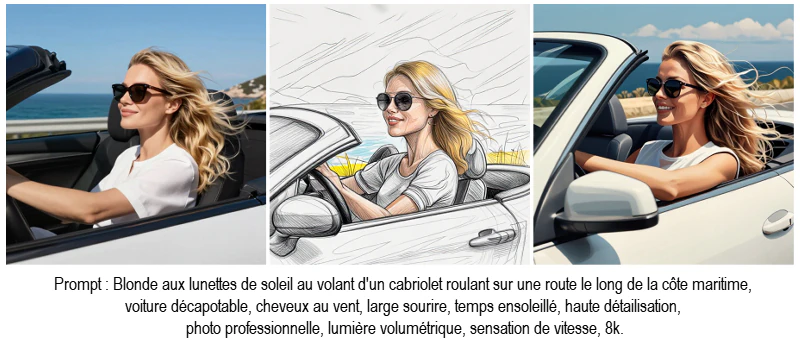 Génération d'images
Dans le menu, sélectionnez : AI -> Génération d'images locale. Une boîte de dialogue contenant les paramètres s'affiche. Les paramètres et leurs valeurs peuvent varier selon les modèles.
La version actuelle prend en charge les modèles suivants : Z-Image-Turbo, Z-Image-Turbo-CyberRealistic-v7, ERNIE-Image-Turbo, RealVisXL-v5-Lightning, DreamShaperXL-Lightning.
En bas de cette boîte de dialogue, le panneau Résultats affiche les vignettes des images générées. Un double-clic sur une vignette permet d'épingler le résultat dans le panneau. Il restera visible lors de la prochaine génération.
Prompt. Il s'agit d'une instruction ou d'une commande spécifique donnée à l'IA. Dans AliveColors, vous pouvez saisir une description (prompt) et une exclusion (prompt négatif). La création d'une image à partir d'une description dépend du modèle. Le modèle Z-Image-Turbo n'utilise pas d'exclusion.
Prompt. Saisissez une description textuelle détaillée décrivant l'image que vous souhaitez créer. Vous pouvez rédiger les invites dans n'importe quelle langue. Cependant, pour les descriptions complexes et détaillées, l'anglais offre une plus grande précision et une meilleure cohérence avec le résultat de la requête.
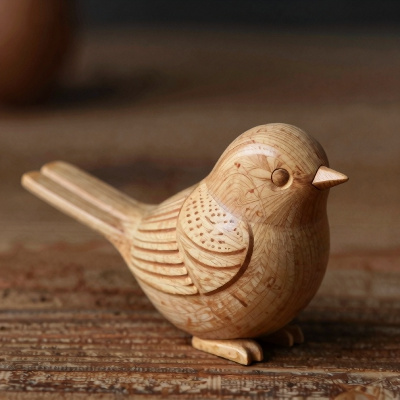 Prompt = "Oiseau en bois"
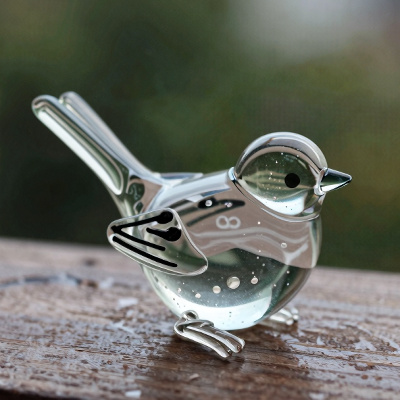 Prompt = "Oiseau en verre"
Prompt négatif. Ajoutez la description des éléments/objets qui ne doivent pas figurer dans l'image générée. Le modèle Z-Image-Turbo n'utilise pas de prompt négatif.
Note. Vous pouvez consulter les recommandations pour les prompts de génération d'images.
AKVIS et son logiciel, AliveColors, déclinent toute responsabilité concernant les images générées à l'aide de modèles d'IA tiers. Il incombe à l'utilisateur de consulter et de respecter les conditions de licence et les politiques d'utilisation applicables au modèle d'IA choisi. En savoir plus.
Masque. L'image sera générée uniquement dans la zone sélectionnée.
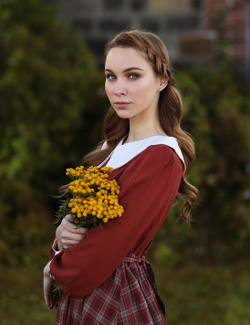 Image originale
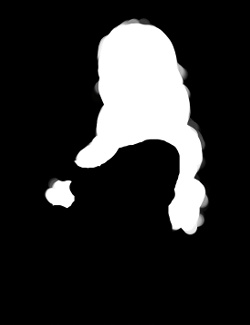 Masque
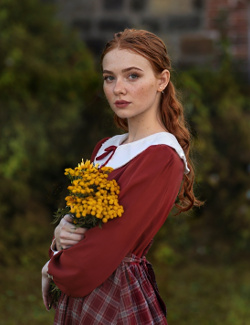 Génération d'images par masque
Afficher le masque. La case à cocher active ou désactive l'affichage du masque, et la liste déroulante permet de modifier le type d'affichage.
Utiliser le masque. Cette option permet de générer un masque dans la zone sélectionnée. Lorsqu'elle est activée, la génération s'effectue sur toute l'image.
Flou du masque (-100..100 %). Plus le paramètre augmente, plus le masque s'étend et plus ses bords sont flous, offrant ainsi une transition douce (avec des valeurs positives, le flou s'étend vers l'extérieur, avec des valeurs négatives, il s'étend vers l'intérieur).
Zone de travail. Sélectionnez la région à partir de laquelle les données de l'image source sont extraites pour la génération :
Auto. L'une des options ci-dessous est sélectionnée automatiquement.
Calque. Tout le contenu du calque raster sélectionné.
Opacité. Le contenu opaque du calque raster actif.
Sélection. La zone sélectionnée du calque raster actif.
Augmenter la zone de génération (0-100 %). Augmente le retrait par rapport au bord de la zone sélectionnée (en pourcentage de la taille de la sélection d'origine).
Paramètres de génération  .
.
Modèle. Sélectionnez un modèle pour la génération d'images.
Z-Image-Turbo. Modèle universel. Rapide. Résultats de haute qualité. Prend en charge la génération de texte. Ne prend pas en charge les prompts négatifs.
Z-Image-Turbo-CyberRealistic-v7. Orienté vers le photoréalisme. Rapide. Excellente qualité de rendu. Prend en charge la génération de texte. Style plus européen. Ne prend pas en charge les prompts négatifs. Risque plus élevé d'apparition d'artefacts.
ERNIE-Image-Turbo. Modèle polyvalent. Rapide. Excellente qualité de rendu. Génération de texte améliorée. Style plus asiatique. Ne prend pas en charge les prompts négatifs. Plus exigeant en ressources.
RealVisXL-v5-Lightning. Axé sur le photoréalisme. Très rapide. Moins gourmand en ressources. Qualité de résultat moyenne. Prend en charge les prompts négatifs. Ne prend pas en charge la génération de texte ou d'illustrations.
DreamShaperXL-Lightning. Axé sur l'illustration et l'art. Rapide. Moins gourmand en ressources. Qualité de résultat moyenne. Prend en charge les prompts négatifs. Ne prend pas en charge la génération de texte.
Taille (512-2048). Taille du côté le plus long de l'image générée. Le rapport hauteur/largeur correspond à celui du document sur lequel le filtre a été appliqué.
Intensité (0.00-1.00). Impact du contenu de l'image source sur le résultat généré. Si la valeur est 1, l'image source est complètement ignorée.
Pour créer une image à partir de zéro, définissez Intensité = 1. Pour intégrer (remplacer) naturellement une partie de l'image, définissez la valeur sur 0.8.
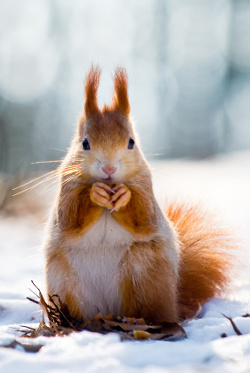 Image originale
(Écureuil)
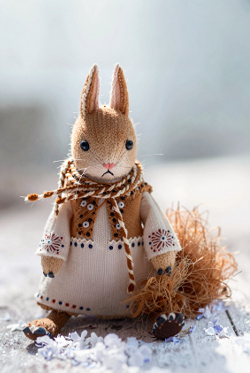 Intensité = 0.6
Prompt = "Poupée tricotée"
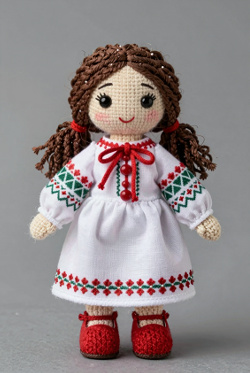 Intensité = 1.0
Prompt = "Poupée tricotée"
Limitation de l'Intensité. Si la case est cochée, les valeurs de l'Intensité présentant des résultats de génération similaires seront ignorées.
Note. Cette fonction est active uniquement lorsque la case à cocher Étapes (ci-dessous) est cochée. Plus la valeur des Étapes est élevée, plus l'incrément de l'Intensité est faible.
Résultats (1-8). Nombre de résultats générés par calcul.
 Résultats = 6
Étapes. Nombre d'étapes de génération. Plus le nombre d'étapes est élevé, plus l'image est détaillée et plus le temps de génération est long.
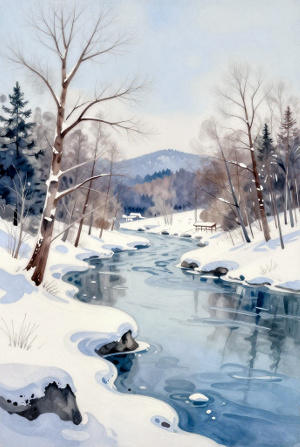 Étapes = 5
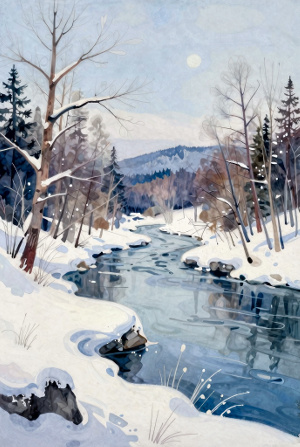 Étapes = 25
Nombre aléatoire (0-999999). Nombre initial pour la génération d'images. Si la case est cochée, vous pouvez définir un nombre précis, sinon, un nombre aléatoire sera sélectionné à chaque fois.
Précision. La valeur par défaut est 1,0. Nous recommandons fortement d'utiliser cette valeur pour le réseau neuronal actuel.
- Prompt : "Jeune fille en robe légère, lunettes de soleil dans les cheveux, grandes boucles d'oreilles, avec une tasse de café dans un café de rue en été, photo professionnelle haute définition, éclairage volumétrique, flou artistique, 8K"
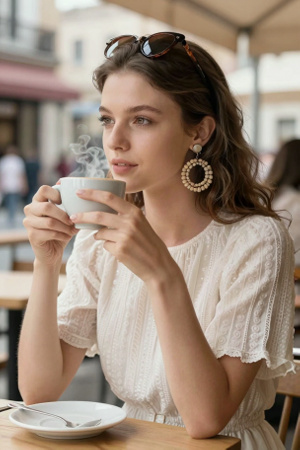 Précision = 0.8
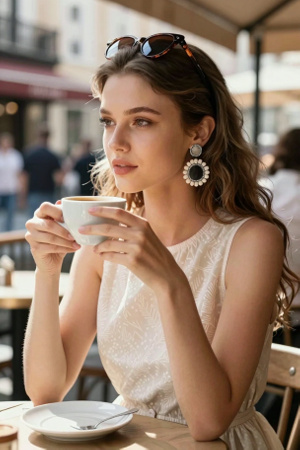 Précision = 1.5
Échantillonneur. Dans la liste déroulante, sélectionnez l'algorithme de génération d'image principal.
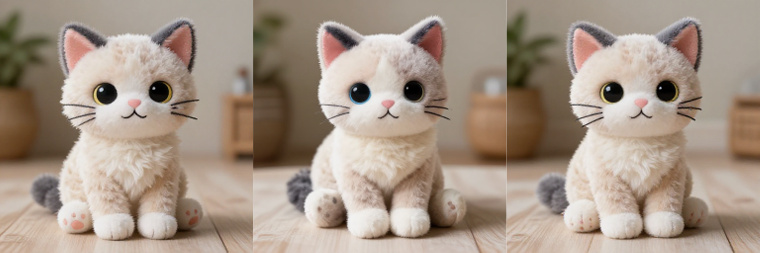 Différentes options d'échantillonnage
Planificateur. Dans la liste déroulante, sélectionnez l'algorithme de génération auxiliaire.
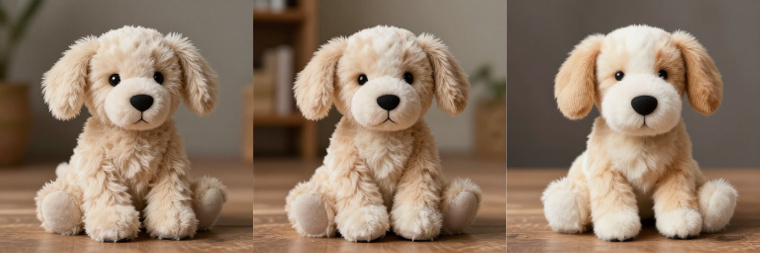 Différentes options de planification
Vous pouvez enregistrer les paramètres de génération et les prompts dans un preset. Cliquez sur le bouton  pour ouvrir une boîte de dialogue contenant tous les presets disponibles et enregistrer vos propres paramètres.
Modèle LoRA. Modules d'extension compacts et rapides, entraînés sur le réseau neuronal principal. Ils permettent d'ajouter des styles, des caractères ou des objets spécifiques sans avoir à réentraîner l'ensemble du modèle.
Cochez les cases pour sélectionner les modèles LoRA qui seront appliqués au résultat de la génération.
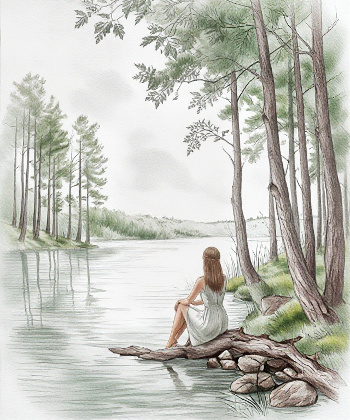 Dessin au crayon
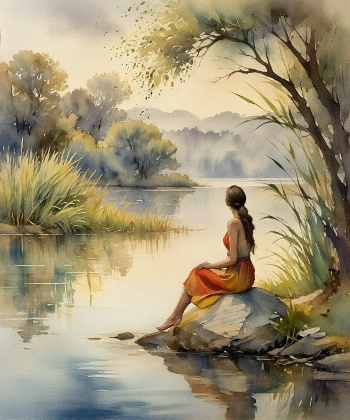 Peinture à l'aquarelle
Influence (0.1-2.0). Influence du modèle sur le résultat de la génération.
Options du serveur (facultatif). Possibilité de déléguer le processus de génération d'images à un autre ordinateur (plus puissant).
Note. Le transfert de la génération vers un autre ordinateur n'est possible qu'avec une licence Business.
Nom. Nom du serveur.
Adresse. Adresse IP ou nom de domaine de l'ordinateur.
Port. Port d'accès.
Cliquez sur le bouton Exécuter pour lancer la génération d'une image à partir de la description textuelle.
Cliquez sur le bouton Annuler pour interrompre la génération.
Cliquez sur le bouton Enregistrer pour ouvrir le résultat sélectionné dans l'éditeur d'images. Si plusieurs résultats sont sélectionnés, ils s'ouvriront dans un seul document, sous forme de calques distincts. Sélectionnez Enregistrer sous pour ouvrir les résultats dans un nouveau document. Si la case est décochée, ils s'ouvriront dans le document d'origine.
Cliquez sur le bouton Annuler pour fermer la boîte de dialogue de génération d'image sans enregistrer les modifications.