
Vous rêvez de voir vos photos transformées dans le style des films d'animation de Hayao Miyazaki ?
Avec AliveColors, c'est plus simple qu'il n'y paraît. Grâce aux réseaux de neurones intégrés, vous pouvez créer des images rappelant l'univers du légendaire réalisateur japonais en quelques clics.
Dans ce tutoriel, nous verrons étape par étape comment transformer une photo ordinaire en une image évoquant directement les films d'animation "Le Voyage de Chihiro" ou "Château ambulant".
AliveColors propose deux méthodes pour traiter une image à l'aide d'un réseau de neurones : la Génération locale et la Génération dans le cloud. Dans ce tutoriel, nous testerons ces deux options.
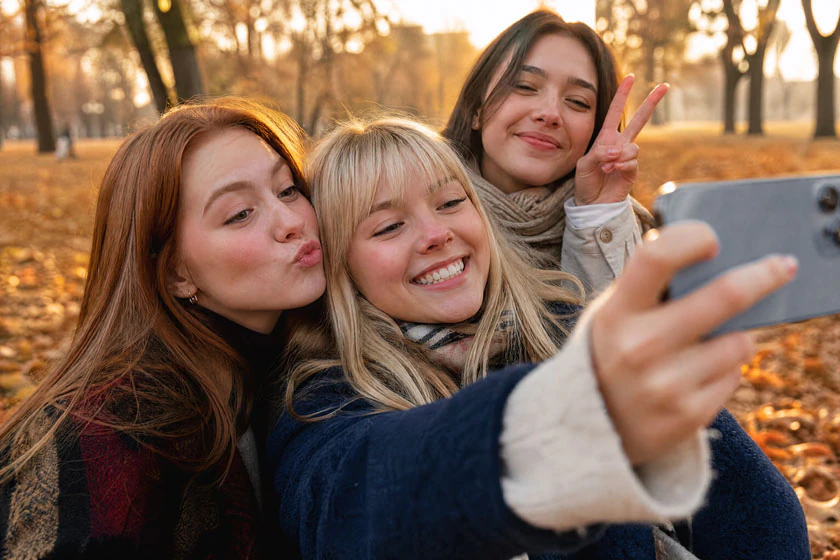
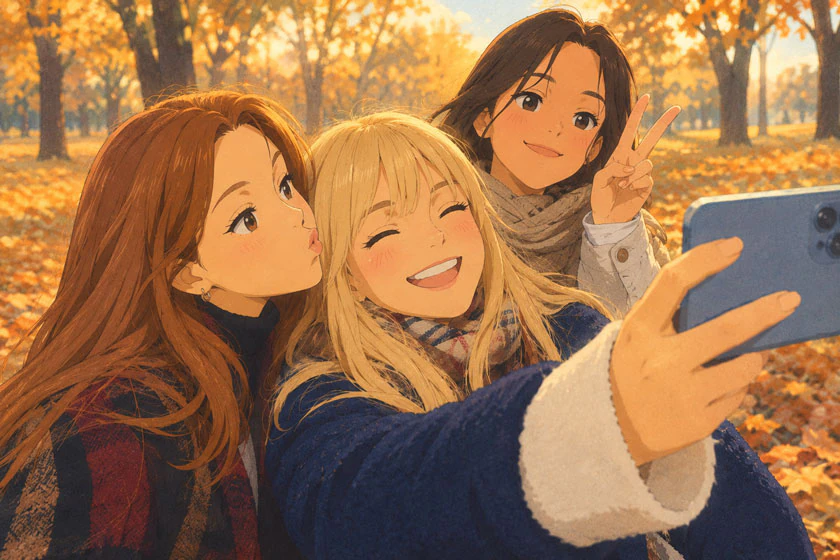
Ce dont vous aurez besoin :
- L'éditeur graphique AliveColors installé.
- Une photo que vous souhaitez transformer. Les images représentant la nature, des rues urbaines, des personnes ou des animaux fonctionnent particulièrement bien — tout ce qui évoque des scènes d'anime.
- Un peu d'imagination et l'envie d'expérimenter !
Lancez AliveColors et ouvrez l'image souhaitée via Fichier → Ouvrir, ou faites-la simplement glisser dans la fenêtre du logiciel.
Conseil : choisissez des photos bien éclairées et aux détails nets, il sera ainsi plus facile pour le réseau de neurones de "comprendre" la scène.
Génération locale
La Génération locale nécessite un ordinateur suffisamment puissant équipé d'une carte graphique NVIDIA dédiée (discrète). Nous recommandons l'utilisation d'une carte GTX 1060 ou d'un modèle plus récent disposant d'au moins 3 Go de mémoire.
Allez dans IA → Génération locale. Un panneau contenant les paramètres de génération s'ouvrira.
Rédigez un prompt. Il s'agit d'une description textuelle de ce que vous souhaitez voir. Pour obtenir un résultat convaincant dans le style anime de Miyazaki, il ne suffit pas d'écrire simplement "style anime". Plus votre description de l'image source et du style artistique souhaité sera détaillée, plus le réseau de neurones traduira fidèlement votre idée.
Un bon prompt doit inclure :
- Description de la scène et des objets : ce qui est représenté, qui sont les personnages principaux, quels détails sont importants (par ex. : "une jeune fille avec un parapluie devant un jardin en fleurs").
- Atmosphère et ambiance : calme, magique, mélancolique, joyeuse.
- Caractéristiques artistiques du style de Miyazaki : palette de couleurs douces, arrière-plans à l'aquarelle, aspect dessiné à la main, rendu dessiné à la main, souci du détail concernant la nature, absence d'ombres marquées.
- Détails techniques : "qualité studio", "arrière-plan détaillé", "lumière chaleureuse".
Exemple de prompt détaillé :
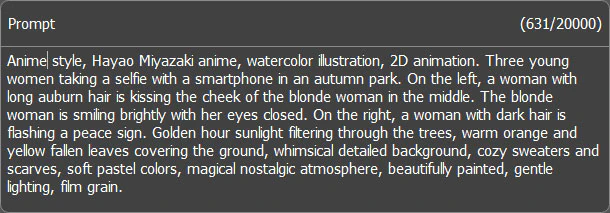 Exemple de prompt prêt à l'emploi
Si vous avez du mal à rédiger vous-même une requête détaillée, voici une astuce : téléchargez la photo originale sur n'importe quel réseau de neurones doté de la reconnaissance d'image et demandez : "Décris cette image en détail dans le style anime de Hayao Miyazaki. Inclus tous les éléments importants de l'intrigue, l'atmosphère et les caractéristiques stylistiques." Copiez ensuite le texte obtenu dans le champ de saisie de la requête dans AliveColors.
Dans la liste déroulante des modèles, sélectionnez Z-Image-Turbo - ce modèle excelle dans la stylisation. Ajustez ensuite les paramètres principaux :
- Intensité – détermine dans quelle mesure l'image s'éloignera de l'original. Une valeur autour de 70 offre un bon équilibre : les caractéristiques de la photo sont préservées, mais le style est clairement celui d'un anime. En dessous de 50, la photo change à peine, au-dessus de 90, la composition originale risque d'être perdue.
- Résultats – définit le nombre de variantes que le réseau de neurones générera. Commencez par 1 ou 2 pour évaluer rapidement le résultat, puis augmentez ce nombre si nécessaire.
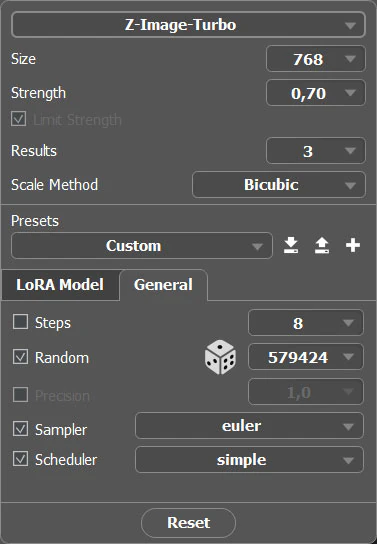 Paramètres de la génération locale
Cliquez sur le bouton Exécuter et attendez que le réseau de neurones termine le traitement. Cela prend généralement de quelques secondes à une minute, selon la puissance de votre ordinateur.
Si le premier résultat ne vous convient pas, pas d'inquiétude : il existe plusieurs façons d'en obtenir un nouveau :
- Modifiez le prompt : précisez des détails, ajoutez de nouvelles nuances ou changez l'ambiance de la description.
- Ajustez l'intensité : une légère modification de ce paramètre peut avoir un impact significatif sur le résultat.
- Cliquez sur l'icône de dé à côté de la case Nombre aléatoire : le logiciel générera une nouvelle valeur aléatoire (seed), et vous obtiendrez une variante totalement différente tout en respectant votre prompt.
Expérimentez jusqu'à trouver la combinaison parfaite !
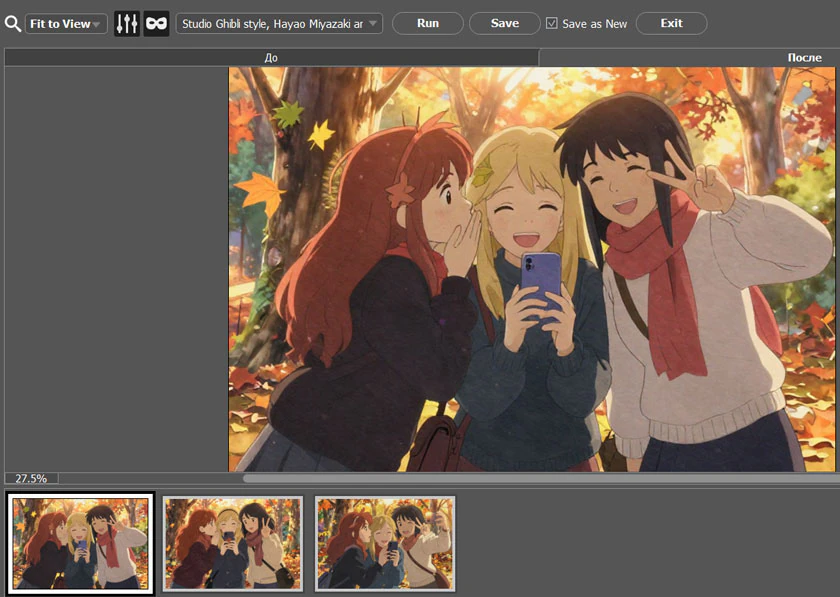 Résultats de la génération locale
Conseils utiles pour la génération locale
- Expérimentez avec les prompts : ajoutez des mots comme "aquarelle", "pastel", "onirique" ou "fantastique" pour varier les styles.
- Pour les portraits, vous pouvez réduire l'intensité à 50–60 afin de mieux préserver la ressemblance avec l'original.
- Essayez d'abord d'améliorer légèrement la photo (luminosité, contraste) avant d'appliquer le réseau de neurones, les détails seront plus nets.
- N'hésitez pas à combiner les effets : après l'effet anime, vous pouvez ajouter un léger grain argentique ou une douce lueur pour créer une ambiance.
Génération dans le cloud
Si la puissance de votre ordinateur est insuffisante pour la génération locale, ou si vous souhaitez obtenir un résultat aussi proche que possible de la photo originale, utilisez la fonction Génération dans le cloud. Dans ce mode, tous les calculs sont effectués sur un serveur distant.
La génération dans le cloud est idéale lorsqu'il est important de préserver la composition et les détails de l'original. Le réseau de neurones utilise votre photo comme base et la "redessine" soigneusement dans un style anime, le prompt peut donc être plus concis : il suffit de décrire le style et l'atmosphère souhaités.
Pour lancer la génération dans le cloud, sélectionnez IA → Génération dans le cloud dans le menu. Choisissez ensuite l'option Image en image, sélectionnez un modèle, importez l'image originale comme référence et saisissez votre prompt. Cliquez sur Démarrer. Vous obtiendrez une image reproduisant fidèlement la composition et les détails de l'original, mais dans le style choisi.
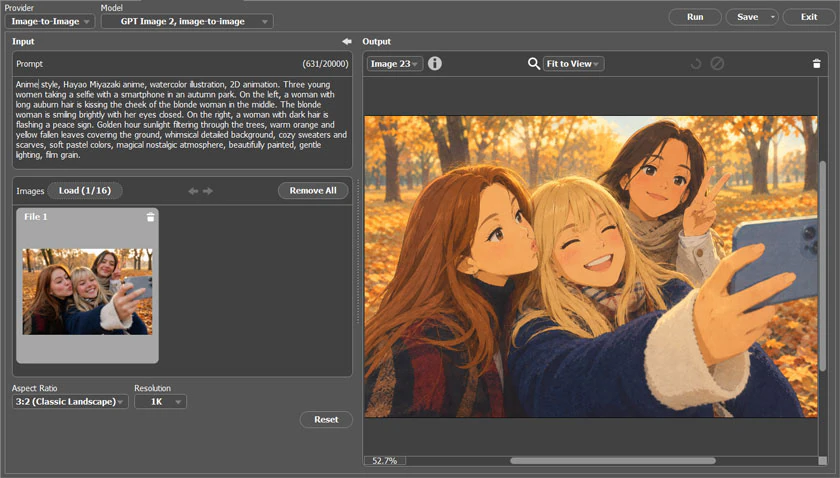 Génération dans le cloud
Vous savez désormais comment transformer n'importe quelle photo en un cadre magique. Créez et partagez vos réalisations !