
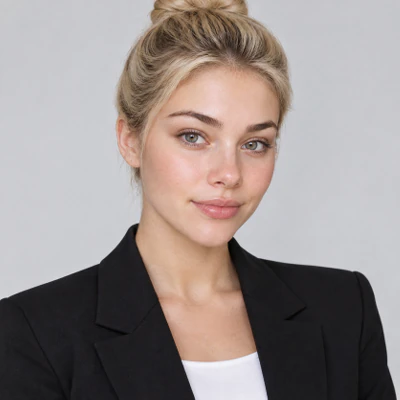
Pour un CV, un profil professionnel ou un badge d'entreprise, une photo soignée fait toute la différence. Pas toujours le temps ni l'envie de réserver une séance studio ? AliveColors transforme une simple photo en portrait formel : fond neutre, tenue nette, coiffure soignée et visage parfaitement reconnaissable.
Voici comment obtenir ce résultat grâce à la génération dans le cloud.
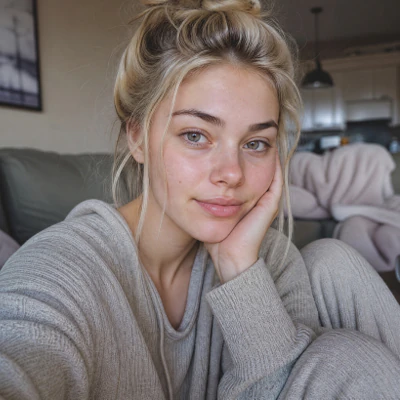
Ouvrez AliveColors et accédez à AI → Génération d'images dans le cloud. Activez le mode Image à image puis sélectionnez un modèle — ici, nous utilisons GPT Image 2. Importez votre photo comme image de référence, puis saisissez votre prompt. Pour un résultat optimal, utilisez une photo de face, claire et uniformément éclairée, sans ombres prononcées, avec le visage entièrement visible.
Vous pouvez utiliser ce prompt ou l'adapter à vos besoins :
- Portrait corporate professionnel de la même personne que sur la photo d'origine. Cheveux attachés en un chignon lisse et impeccable, sans mèches rebelles. Fond uni neutre, gris clair ou blanc. Posture droite et assurée. Retouche légère du visage pour un teint plus uniforme et des imperfections atténuées, tout en conservant les traits et l'identité de la personne. Maquillage naturel discret : teint frais, lèvres légèrement soulignées et maquillage des yeux nude aux tons neutres. Tenue professionnelle élégante : blazer ajusté et chemise ou chemisier uni. Ultra-réaliste, haute définition, éclairage de studio professionnel, style headshot corporate.
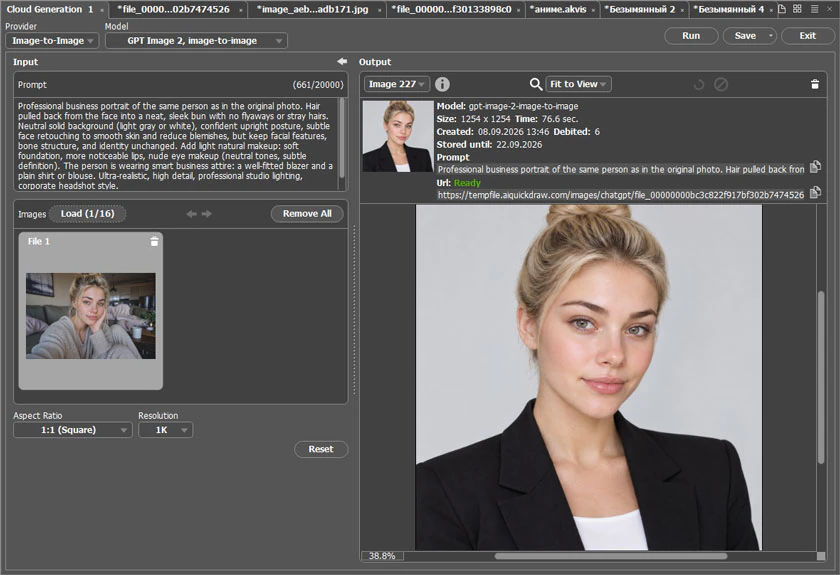 Génération d'images dans le cloud
Cliquez sur Exécuter. Le réseau neuronal analyse l'image et crée un portrait professionnel qui préserve vos traits, tout en appliquant le style choisi : lumière homogène, tenue nette, maquillage subtil et coiffure impeccable.
Quelques conseils pour affiner le résultat :
- Si votre photo est sombre ou bruitée, commencez par l'améliorer avec Effets → Plugins intégrés → Enhancer → Améliorer les détails... ou avec des réglages simples de luminosité et de contraste.
- Si le réseau modifie trop le visage, ajoutez au prompt - mêmes traits du visage, même identité, pas d'effet de peau en plastique.
- Pour un dress code formel, soyez précis : costume et cravate pour les hommes, blazer et chemise blanche pour les femmes.
- Si la peau semble trop lisse, ajoutez : texture de peau naturelle, pores visibles, détails réalistes.
- N'hésitez pas à tester plusieurs modèles : chacun a son style. GPT Image 2 offre un rendu plus réaliste, proche de la photographie de studio, tandis que Nano Banana produit une image plus lisse et parfaitement finie, comme retouchée par un professionnel.
- Si l'arrière-plan paraît irrégulier, précisez : fond gris clair uni, toile de fond de studio, aucune ombre portée sur le fond.
- Générez plusieurs variantes, choisissez la meilleure, puis ajustez les détails dans l'éditeur AliveColors si nécessaire.
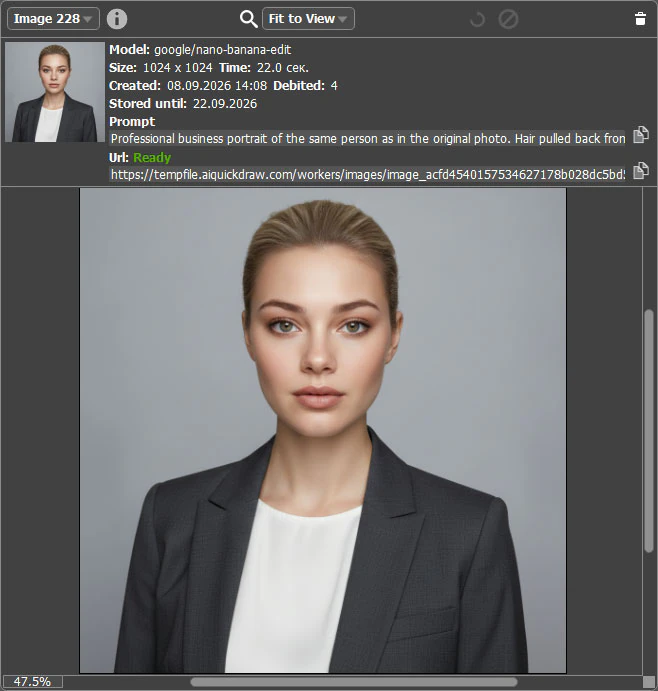 Génération avec Nano Banana
Vous avez maintenant une méthode prête à l'emploi : importez une photo, décrivez le résultat souhaité et obtenez un portrait professionnel. Ensuite, il ne reste plus qu'à expérimenter : testez différents modèles, affinez vos prompts et choisissez la meilleure image pour votre CV ou votre profil professionnel.