
Vous souhaitez apposer une marque personnelle sur vos photos ? Un filigrane constitue votre signature numérique : il s'agit d'un logo, d'un texte ou d'une image attestant que l'œuvre vous appartient et la protégeant contre toute utilisation non autorisée.
AliveColors facilite la création d'un filigrane personnalisé et son application sur n'importe quelle image. Voici la marche à suivre, étape par étape.


Dans l'éditeur graphique AliveColors, créez une nouvelle image carrée. Pour ce faire, sélectionnez Fichier → Nouveau et, dans la section des paramètres de l'onglet qui s'ouvre, réglez la largeur et la hauteur du nouveau document sur 500 pixels chacune, tout en conservant un arrière-plan blanc.
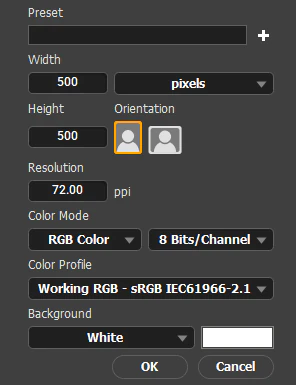 Paramètres du nouveau document
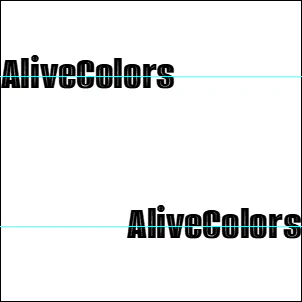
Nous allons créer un motif élémentaire simple qui, une fois répété, affichera le mot en damier. Pour obtenir cet effet, le motif doit comporter deux exemplaires du mot : l'un placé dans le coin supérieur gauche et l'autre dans le coin inférieur droit, décalés l'un par rapport à l'autre. Pour les positionner avec précision, nous ajouterons deux repères horizontaux.
Pour ce faire, ouvrez le panneau Repères... depuis le menu Espace de travail. Dans le champ Y, saisissez la valeur 125 et cliquez sur Ajouter, puis saisissez 375 et cliquez à nouveau sur Ajouter. Cliquez sur OK pour valider la création des repères.
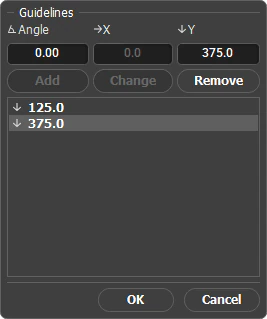 Ajout de repères
Dans la barre d'outils, sélectionnez l'outil Texte  et ajoutez une inscription.
Note. Pour aligner l'inscription par rapport au canevas, vous pouvez utiliser les boutons d'alignement de l'outil Déplacement  .
.
Alignez le texte sur le bord gauche et centrez-le par rapport au repère supérieur.
Ensuite, créez une copie du calque de texte, alignez-la sur le bord droit et centrez-la par rapport au repère inférieur.
La base du filigrane est prête.
 Nouvelle texture
Utilisez Édition → Nouvelle texture... pour ajouter l'image créée à la bibliothèque de textures.
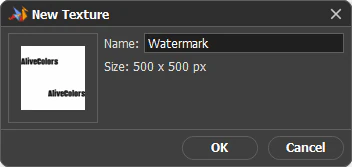 Enregistrement de la texture
Passez à l'image sur laquelle vous souhaitez appliquer le filigrane.
Ouvrez l'option Remplir... du menu Édition, réglez Type de remplissage = Motif, sélectionnez la texture créée dans la bibliothèque de textures et ajustez les paramètres.
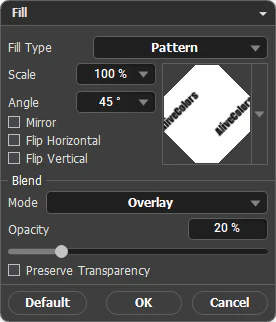 Paramètres de remplissage
Pour appliquer le filigrane à plusieurs photos simultanément, enregistrez ces paramètres de remplissage sous forme d'action et exécutez-les via le traitement par lots.
Filigrane
C'est tout ! Vous venez de créer un filigrane personnalisé. N'hésitez pas à essayer différentes formes, tailles et espacements pour trouver le style qui convient à vos photos, et ajustez l'opacité pour que le filigrane reste discret tout en étant visible.