
Функция Уточнение краев предназначена для редактирования границ выделения или маски после их создания, помогает получить более точное выделение на сложных краях. Вызов функции производится с помощью команды Выделение → Уточнение краев.
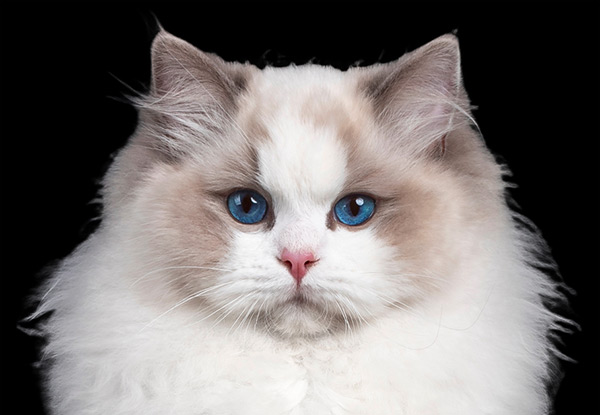
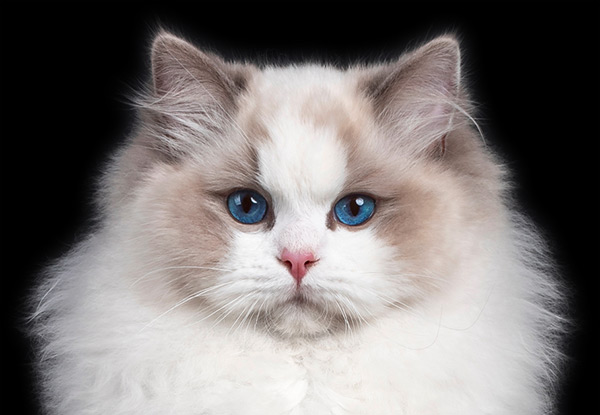
Инструмент Уточнить край  позволяет определить область уточнения краев (синяя зона).
Инструмент Восстановить край  восстанавливает исходное выделение/маску (красная зона).
Инструмент Ластик  позволяет удалять штрихи.
Размер (10-3000). Максимальная ширина линии, которую можно получить с помощью кисти (в пикселах).
Жёсткость (0-100). Степень размытости внешнего края кисти.
Чекбокс Показывать штрихи. При активном чекбоксе нарисованные инструментами области всегда отображаются, при неактивном - скрыты.
Используя кнопки  /
/  можно отменять/повторять действия инструментов.
Настройка границ производится с помощью следующих параметров:
Радиус (0-250). Параметр задает ширину области вдоль границы выделения или маски, в которой будет происходить уточнение краев.
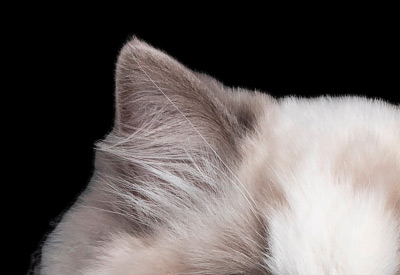 Радиус = 5
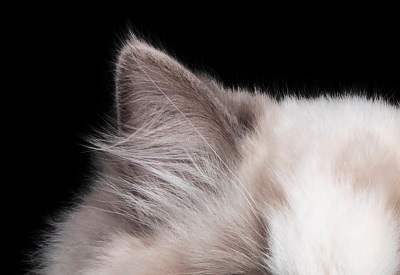 Радиус = 50
Порог (-10..90). Параметр задает диапазон яркостей/цветов пикселей, которые будут удаляться при увеличении параметра.
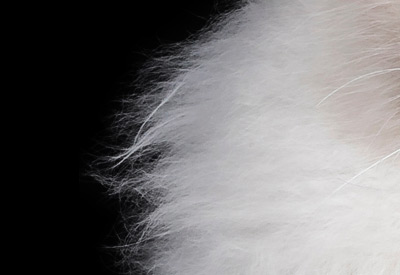 Порог = -5
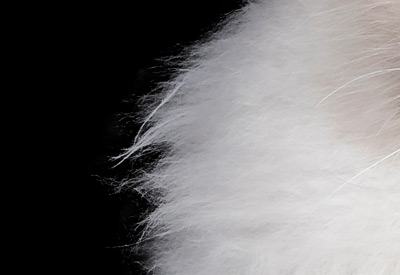 Порог = 25
Переход (0-100). Параметр увеличивает плавность перехода в пределах заданной области.
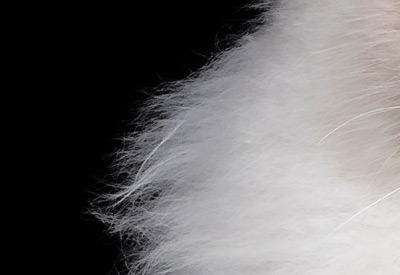 Переход = 25
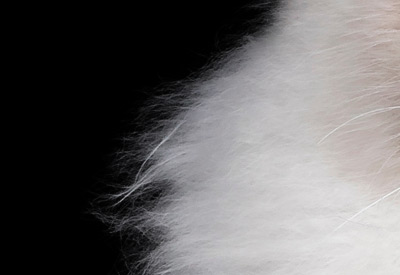 Переход = 75
Примечание: Параметры Порог и Переход влияют на изображение только если значение параметра Радиус не равно нулю или использовался инструмент Уточнить край.
Параметр Радиус и инструмент Уточнить край работают схожим образом, только параметр задает ширину области одинаковую по всей длине границы, а инструментом можно указать область нужного размера в определенном месте границы.
При активном нерастровом слое инструменты и параметры Радиус, Порог и Переход недоступны.
Сглаживание (0-100). Параметр сглаживает углы области, делает контур выделения/маски более плавным.
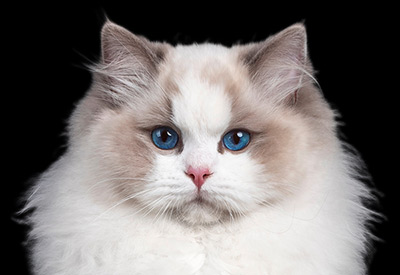 Сглаживание = 5
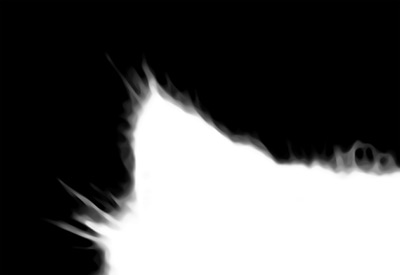 Сглаживание = 50
Размытие (0-100). Параметр размывает переход между выделенной областью (маской) и окружающим фоном.
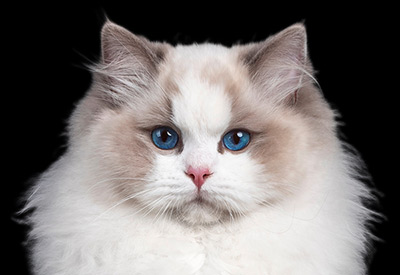 Размытие = 5
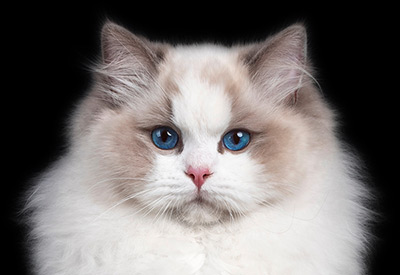 Размытие = 25
Контраст (0-100). Параметр уменьшает размытость границ выделения (маски), придает им большую четкость.
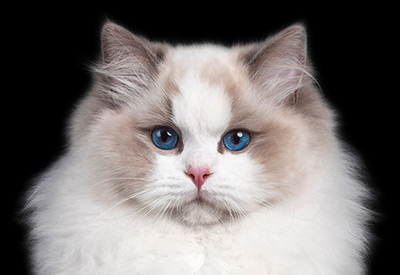 Контраст = 10
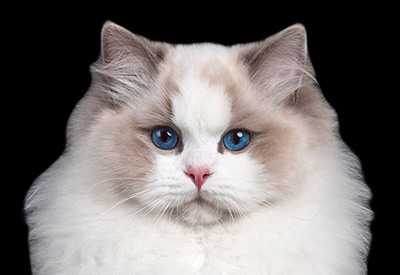 Контраст = 50
Сдвиг (-100..100). Изменение параметра ведет к смещению границ выделения (маски) в пределах размытой области.
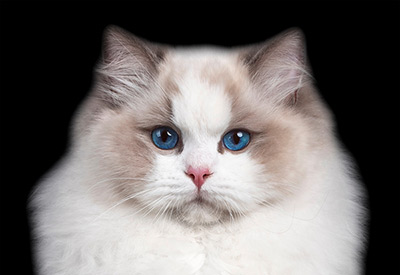 Сдвиг = -50
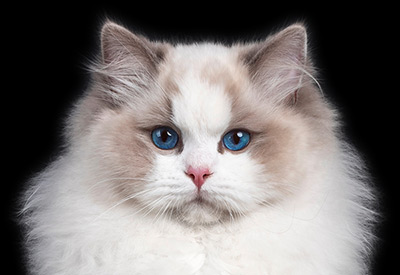 Сдвиг = 50
В выпадающем меню Просмотр можно выбрать как будет представлено выделение или маска в Окне изображения при редактировании.
В выпадающем меню Результат выбрать как будет представлен результат уточнения границ: выделение, маска, слой или слой с маской.
Настройки параметров можно сохранить, используя блок Предустановки. Все доступные предустановки можно найти в выпадающем списке. При любом изменении параметров название набора настроек сбрасывается на Своя предустановка, а рядом со списком появляется кнопка Сохранить  ,
, .
.
При нажатии кнопки  пользовательские предустановки можно сохранить на диск в файл с расширением .presets. Нажатием кнопки
  можно загрузить предустановки с диска.
Чтобы принять изменения необходимо нажать кнопку Принять, чтобы закрыть диалог эффекта без принятия изменений - кнопку Отмена.