
Gli effetti nel menu Stilizzazione consentono di imitare diversi stili nelle immagini.
Diffondi. L'effetto mescola i pixel adiacenti in base alla modalità selezionata:
Normale - sposta i pixel in modo casuale (senza tenere conto dei valori di colore);
Scurisci - sostituisce i pixel chiari con pixel scuri.
Schiarisci - sostituisce i pixel scuri con pixel chiari.
Effetti casuali - un'altra opzione di distribuzione dei pixel.


Effetto rilievo. Simula l'effetto di estrusione o stampaggio. L'immagine è riempita di grigio, con i bordi accentuati dai colori originali.
Angolo (-180..180). L'angolo di incidenza della luce.
Altezza (1-100). La profondità del rilievo.
Contrasto (1-500). Migliora il contrasto dei bordi.
Tipo di bordo. Nell'elenco a discesa selezionare il metodo per riempire le aree esterne all'effetto:
Specchio - Riempie con frammenti specchiati.
Avvolgi - Riempie con frammenti che si trovano al di fuori dell'immagine.
Ripeti - Riempie i bordi con pixel.


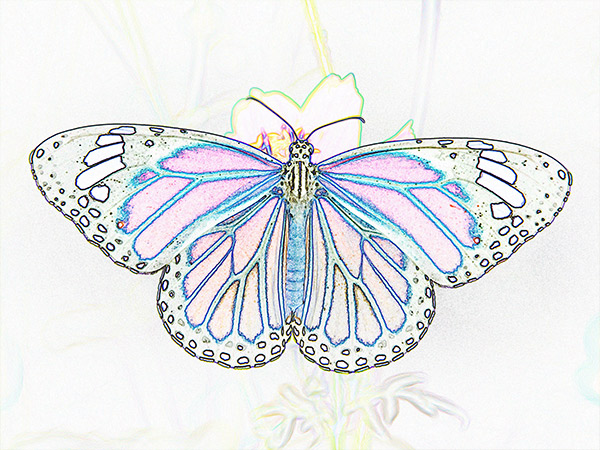
Trova bordi. L'effetto trasforma l'immagine evidenziandone i bordi con le linee più scure sullo sfondo bianco.
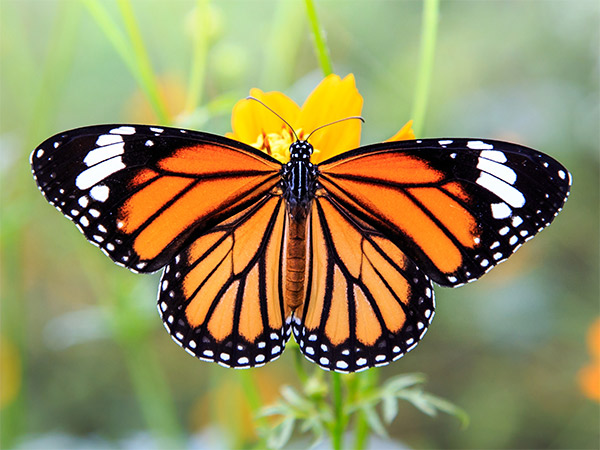
Solarizza. L'effetto combina un'immagine negativa e una positiva simulando la solarizzazione fotografica. Le aree chiare saranno invertite (diventeranno negative), mentre le aree scure rimarranno invariate.
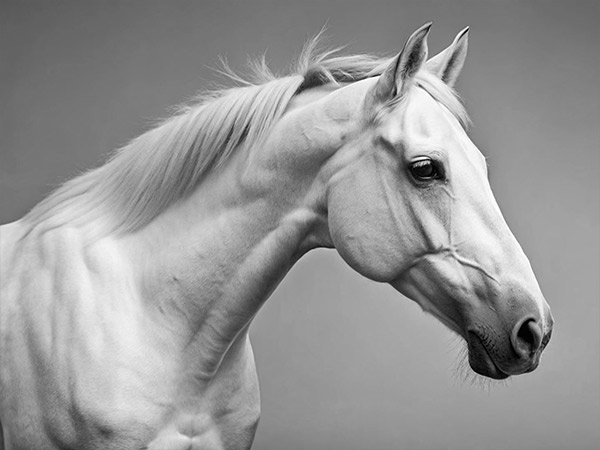
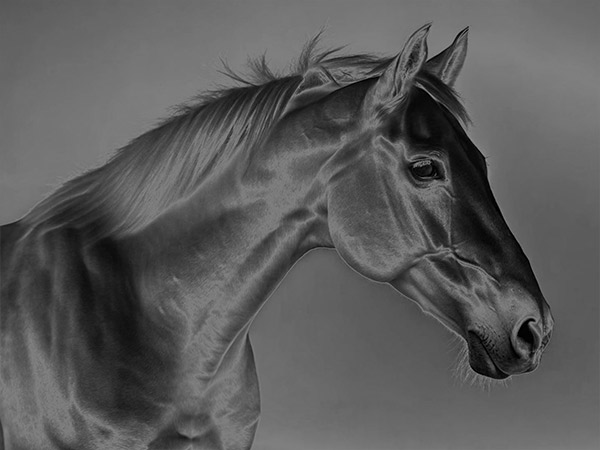
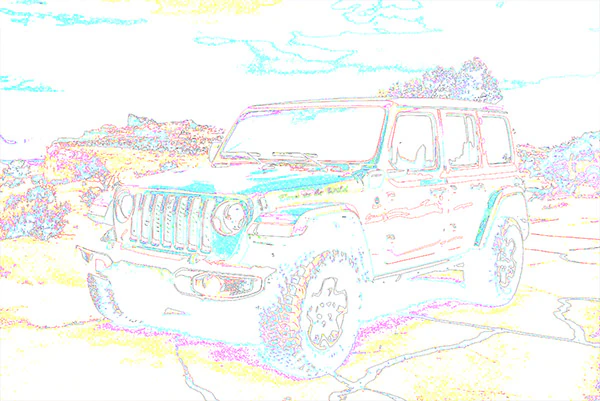
Traccia contorno. L'effetto individua le transizioni tra aree di uguale luminosità e le evidenzia con una linea sottile in ciascun canale di colore.
Livello (0-255). Livello di tonalità per il rendering dei bordi.
Bordo. Nell'elenco a discesa selezionare le aree da delineare:
Inferiore - delinea le aree in cui i valori del colore dei pixel sono inferiori al livello specificato,
Superiore - delinea le aree in cui i valori del colore dei pixel sono superiori al livello specificato.

Anteprima. Se la casella di controllo è selezionata, tutte le modifiche verranno visualizzate in una piccola area indicata dalla linea tratteggiata. Se la casella di controllo è disabilitata, le modifiche verranno applicate all'area visibile nella Finestra immagine.
Fare clic su Predefinito per ripristinare i valori predefiniti.
Fare clic su OK per applicare tutte le modifiche e chiudere la finestra di dialogo.
Fare clic su Annulla per chiudere la finestra di dialogo senza apportare modifiche.