
Generazione locale immagini è un modulo di rete neurale progettato per creare immagini a partire da una descrizione testuale (prompt). Può generare un'immagine completamente nuova o modificarne una esistente. Tutti i modelli e i file vengono memorizzati localmente sul tuo computer, quindi non è necessaria una connessione a Internet. Poiché tutto viene eseguito sul tuo hardware, non devi pagare per ogni immagine che generi.
 Generazione di immagini basata sull'intelligenza artificiale con diversi modelli LoRA
Selezionare nel menu: AI → Generazione locale immagini. Viene visualizzata una finestra di dialogo con le impostazioni. I parametri e i relativi valori possono variare a seconda del modello.
La versione attuale supporta questi modelli: Z-Image-Turbo, Z-Image-Turbo-CyberRealistic-v7, ERNIE-Image-Turbo, RealVisXL-v5-Lightning, DreamShaperXL-Lightning.
Nella parte inferiore della finestra di dialogo si trova il pannello Risultati che contiene le miniature delle immagini generate. Facendo doppio clic su una miniatura, il risultato verrà aggiunto al pannello. Non scomparirà al successivo avvio della generazione.
Prompt:
Prompt. Inserire una descrizione testuale dettagliata dell'immagine da generare. È possibile scrivere i prompt in qualsiasi lingua. Tuttavia, per descrizioni complesse e dettagliate, l'inglese offre maggiore precisione e coerenza con il risultato della richiesta.
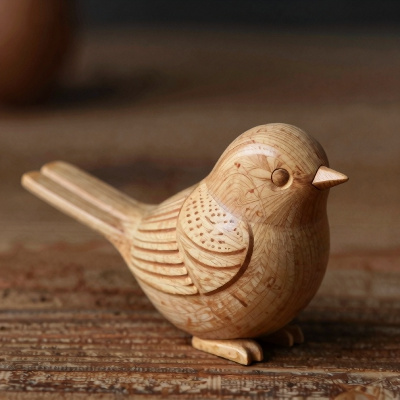 Prompt = "Uccello di legno"
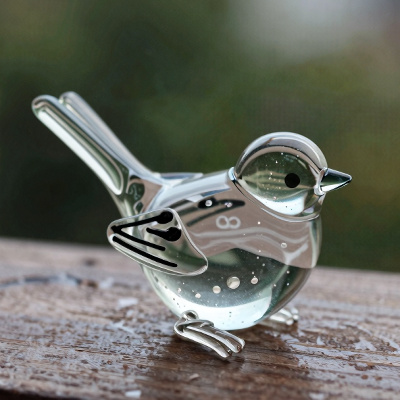 Prompt = "Uccello di vetro"
Prompt negativo. Aggiungere descrizioni di elementi/oggetti che non devono essere inclusi nell'immagine generata. Il modello Z-Image-Turbo non utilizza un prompt negativo.
Nota: Leggere raccomandazioni per scrivere un prompt.
AKVIS e il suo software, AliveColors, non si assumono alcuna responsabilità per le immagini generate utilizzando modelli di intelligenza artificiale di terze parti. Gli utenti sono responsabili della consultazione e del rispetto dei termini di utilizzo, delle condizioni di licenza e delle politiche sui contenuti dei rispettivi fornitori di modelli di intelligenza artificiale. Ulteriori informazioni.
Maschera. L'immagine verrà generata solo nell'area selezionata.
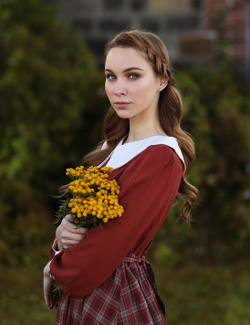 Immagine originale
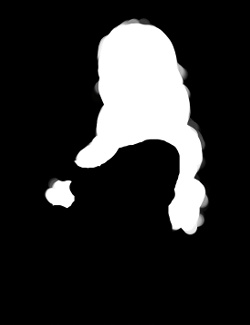 Mask
Mask
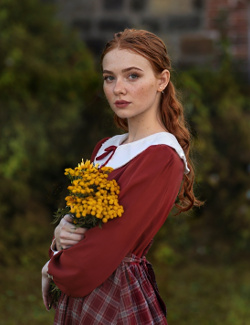 Generazione di immagini con maschera
Mostra maschera. La casella di controllo abilita/disabilita la visibilità della maschera, mentre il menu a tendina consente di modificarne il tipo di visualizzazione.
Usa maschera. Questa opzione consente di generare la maschera all'interno dell'area selezionata. Quando è selezionata la generazione avviene sull'intera immagine.
Sfocatura maschera (-100..100%). Aumentando il parametro, la maschera si espande e i bordi vengono sfocati, garantendo una transizione graduale (con valori positivi la sfocatura va verso l'esterno, con valori negativi va verso l'interno).
Area di lavoro. Selezionare la regione da cui vengono prelevati i dati dell'immagine sorgente per la generazione:
Auto. Una delle opzioni seguenti viene selezionata automaticamente.
Livello. Tutti i contenuti del livello raster selezionato.
Opacità. Il contenuto opaco del livello raster attivo.
Selezione. L'area selezionata del livello raster attivo.
Aumento area generazione (0-100%). Aumenta la rientranza dal bordo dell'area selezionata (in percentuale rispetto alla dimensione originale della selezione).
Impostazioni di generazione  . Il modello Z-Image Turbo viene utilizzato per la generazione.
Modello. Selezionare un modello per la generazione dell'immagine.
Z-Image-Turbo. Un modello universale. Veloce. Risultati di alta qualità. Supporta la generazione di testo. Non supporta i suggerimenti negativi.
Z-Image-Turbo-CyberRealistic-v7. Si concentra sul fotorealismo. Veloce. Risultati di alta qualità. Supporta la generazione di testo. Più orientato al mercato europeo. Non supporta i suggerimenti negativi. Maggior rischio di artefatti.
ERNIE-Image-Turbo. Un modello universale. Veloce. Risultati di alta qualità. Generazione del testo migliorata. Più in stile asiatico. Non supporta i suggerimenti negativi. Più esigente.
RealVisXL-v5-Lightning. Si concentra sul fotorealismo. Molto veloce. Meno impegnativo. Qualità del risultato nella media. Supporta i suggerimenti negativi. Non supporta la generazione di testo o illustrazioni.
DreamShaperXL-Lightning. Si concentra su illustrazione e arte. Veloce. Meno impegnativo. Qualità del risultato nella media. Supporta i suggerimenti negativi. Non supporta la generazione di testo.
Dimensione (512-2048). La dimensione del lato più lungo dell'immagine generata. Il rapporto d'aspetto corrisponde a quello del documento su cui è stato applicato il filtro.
Forza (0.00-1.00). L'impatto del contenuto dell'immagine originale sul risultato generato. Se il valore è 1, l'immagine originale viene completamente ignorata.
Per creare un'immagine da zero impostare Forza = 1. Per incorporare (sostituire) in modo naturale la parte dell'immagine, impostare il valore su 0.8.
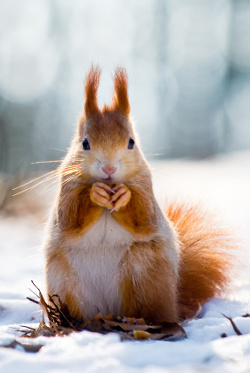 Immagine originale
(Scoiattolo)
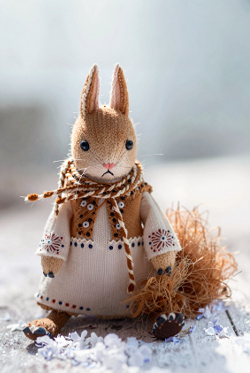 Forza = 0.6
Prompt = "Bambola lavorata a maglia"
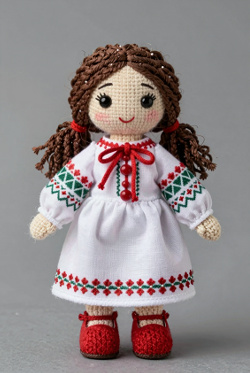 Forza = 1.0
Prompt = "Knitted Doll"
Limita Forza. Se la casella di controllo è selezionata i valori di Forza con risultati di generazione simili verranno ignorati.
Nota: È attiva solo quando la casella di controllo Passi (sotto) è selezionata. Maggiore è il valore di Passi, minore sarà l'incremento di Forza.
Risultati (1-8). Il numero di risultati che verranno generati in un singolo calcolo.
 Risultati = 6
Passi. Il numero di passaggi di generazione. Maggiore è il numero di passaggi, maggiori saranno i dettagli e più lungo sarà il tempo di generazione dell'immagine.
 Passi = 5
 Passi = 25
Effetti casuali (0-999999). Il numero iniziale per la generazione dell'immagine. Se la casella di controllo è selezionata è possibile impostare un numero specifico; se è disabilitata viene selezionato un numero casuale ogni volta.
Precisione.
Più basso è il valore, più la rete neurale deduce l'immagine. Maggiore è il valore, più accuratamente cerca di seguire la descrizione testuale.
- Prompt: "Ragazza con abito leggero, occhiali da sole tra i capelli, orecchini vistosi, con una tazza di caffè in un bar estivo all'aperto, foto professionale ad alta definizione, illuminazione volumetrica, messa a fuoco morbida, 8K"
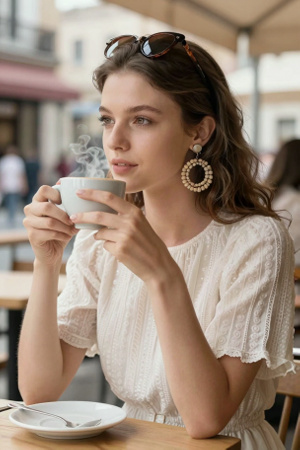 Precision = 1.0
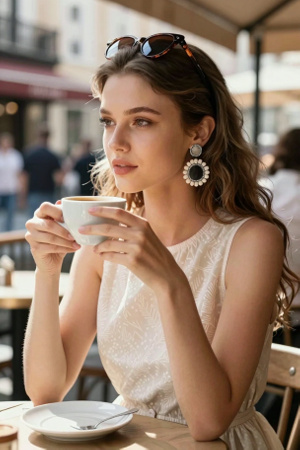 Precision = 2.0
Sampler. Nell'elenco a discesa selezionare l'algoritmo principale di generazione dell'immagine.
 Diverse opzioni di Sampler
Pianificatore. Nell'elenco a discesa selezionare l'algoritmo ausiliario di generazione del perfezionamento.
 Diverse opzioni di Pianificatore
È possibile salvare le impostazioni di generazione e i prompt come Preset. Fare clic su  per aprire un elenco di tutti i preset disponibili o per salvare le proprie impostazioni.
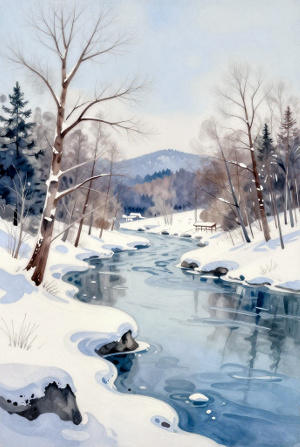
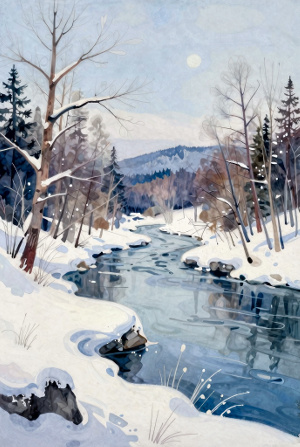
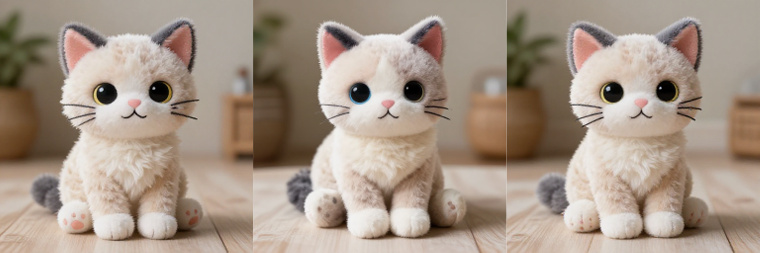
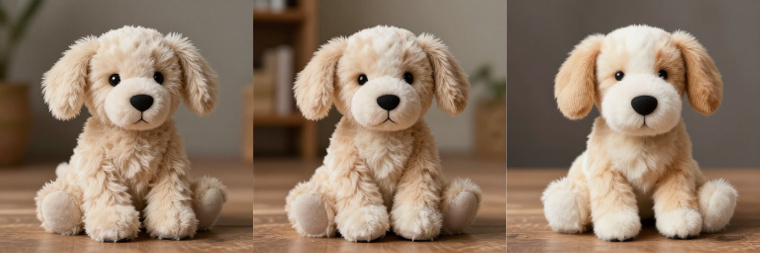
Modello LoRA (LoRA - Low-Rank Adaption). Moduli aggiuntivi compatti e veloci, addestrati sulla rete neurale principale. Permettono di aggiungere stili, caratteri o oggetti specifici senza dover riaddestrare l'intero modello.
Selezionare le caselle di controllo per attivare i modelli LoRA che verranno applicati al risultato della generazione.
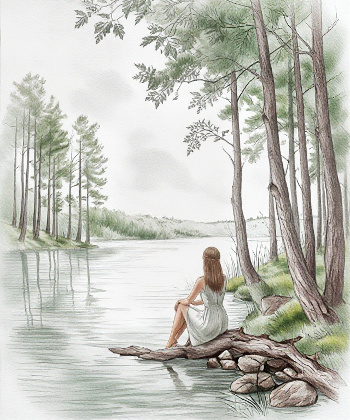 Disegno a matita
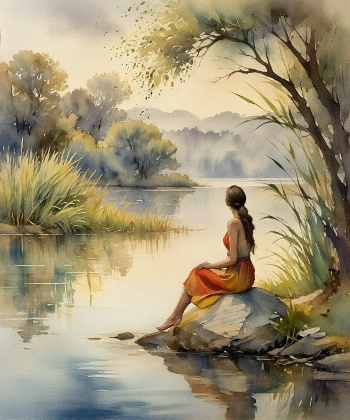 Pittura ad acquerello
Influenza LoRa (0,1-2,0). L'influenza del modello sul risultato della generazione.
Opzioni server (facoltativo). Possibilità di delegare il processo di generazione dell'immagine a un altro computer (più potente).
Nota: Il trasferimento della generazione su un altro computer è possibile solo con una licenza Business.
Nome. Il nome che desideri assegnare al server.
Indirizzo. Indirizzo IP o nome di dominio del computer.
Porta. Porta di accesso.
Fare clic sul pulsante Avvia per iniziare a generare un'immagine dalla descrizione testuale.
Fare clic sul pulsante Annulla per interrompere il processo di generazione.
Farei clic sul pulsante Salva per aprire il risultato selezionato nella finestra dell'editor di immagini. Se sono presenti più risultati bloccati, verranno aperti in un unico documento come livelli separati. Selezionare Salva come nuovo per aprire i risultati in un nuovo documento; se la casella di controllo è deselezionata, verranno aperti nel documento originale.
Fare clic sul pulsante Esci per chiudere la finestra di dialogo Generazione immagine senza accettare le modifiche.