
Generazione immagini è un modulo basato su reti neurali progettato per creare immagini a partire da una descrizione testuale.
Il parametro principale necessario per la generazione di immagini è il Prompt. È una richiesta testuale, un'istruzione o un'attività che l'utente invia alla rete neurale.
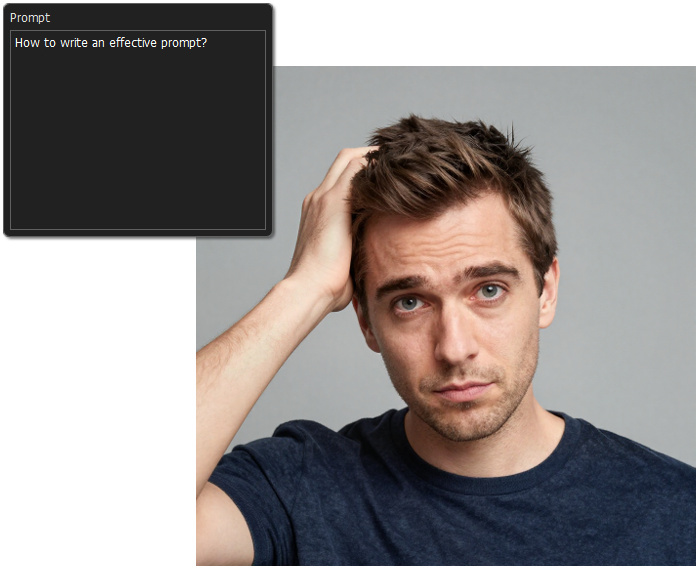
Come scrivere prompt
Bastano una o due semplici parole per generare un'immagine. In questo caso, l'immagine viene generata e il risultato potrebbe anche essere soddisfacente, ma la rete neurale completerà automaticamente tutti i dettagli.
Ad esempio, se si digita "gatto" viene generata l'immagine di un gatto, ma di che tipo sarà? Bianco o rosso? In casa o in giardino? Sarà una fotografia o un'illustrazione?
Pertanto, per creare un'immagine dettagliata è meglio attenersi a una certa struttura e utilizzare descrizioni precise e dettagliate.
Un prompt efficace in genere è composto dai seguenti elementi:
- tipo/stile dell'immagine
- soggetto
- aspetto
- posa o azione
- ambiente
- illuminazione
- dettagli tecnici
Tipo/stile dell'immagine. Specifica esattamente cosa desideri ottenere come risultato della generazione: una fotografia, un'illustrazione, un dipinto a olio, un disegno, un fumetto, in stile anime, cyberpunk, ecc.
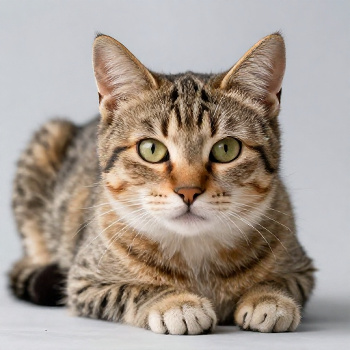 Foto
Foto
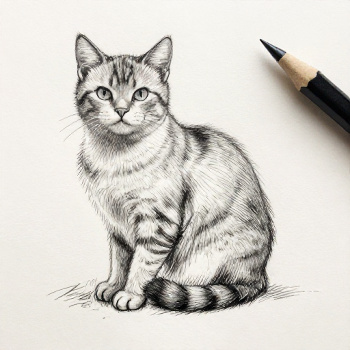 Disegno
Oggetto/soggetto. Scegli il personaggio principale che sarà al centro della composizione, ad esempio un cane, un cantante, un medico, un'auto, un castello, un fiume, ecc. Inoltre, se necessario, indica il genere del soggetto: uomo o donna, ragazza o ragazzo (dottoressa, ragazza videogiocatrice).
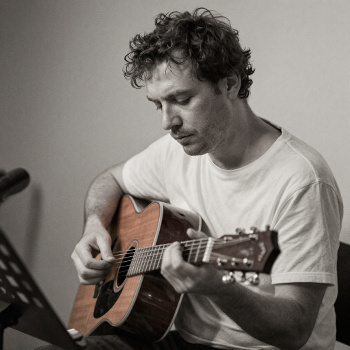 Musicista
 Dottoressa
Aspetto. Ecco come apparirà l'oggetto precedentemente specificato. Ad esempio, per una persona, è possibile specificare abbigliamento, colore dei capelli, tipo di viso, emozioni, età, cosa tiene in mano, ecc. Più dettagliata è la descrizione, più accuratamente la rete neurale tenterà di riprodurre l'oggetto selezionato.
Nota: Le reti neurali hanno difficoltà a comprendere descrizioni astratte e vaghe; è preferibile utilizzare dettagli visivi specifici.
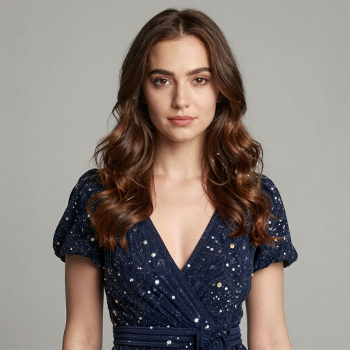 Ragazza bruna con vestito
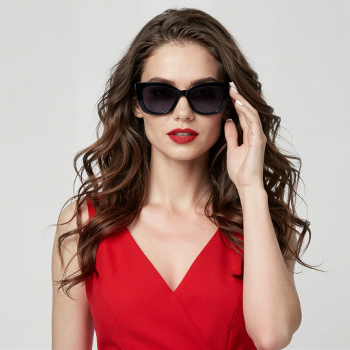 Ragazza bruna con vestito rosso e occhiali da sole
Posizione o azione. Descrivi cosa sta facendo il soggetto, ad esempio, seduto, correndo, ballando. Anche in questo caso, è opportuno evitare concetti astratti come pensare, sognare o riflettere, poiché la rete neurale non sarà in grado di rappresentarli in modo univoco.
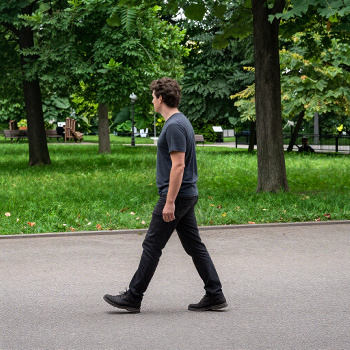 Uomo che cammina nel parco
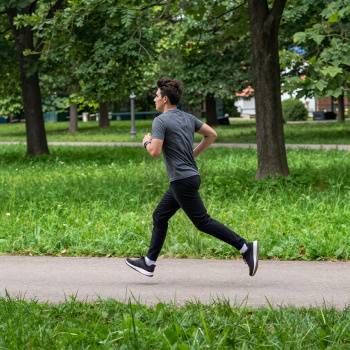 Uomo che corre nel parco
Ambiente. Descrivi la posizione dell'oggetto e gli oggetti circostanti. È preferibile descrivere l'ambiente in modo più dettagliato, ad esempio non solo "foresta", ma "una foresta autunnale di latifoglie, luminosa", per creare un'immagine più accurata e vivida.
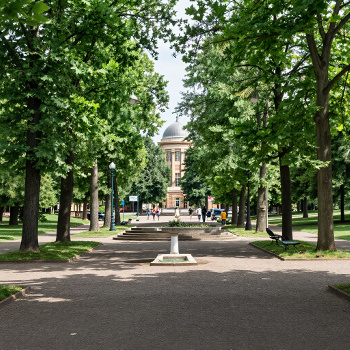 Parco
Parco
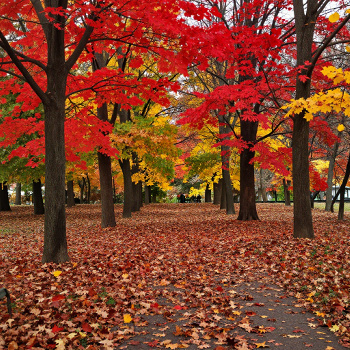 Parco autunnale
 con foglie rosse e gialle tutt'intorno
Illuminazione. La luce definisce l'atmosfera. Specifica il tipo di illuminazione (artificiale, naturale), il colore (rosso, blu), la direzione (dall'alto, dal basso), ecc. Ad esempio, illuminazione cinematografica, luce soffusa del tramonto, luce lunare fredda, ecc.
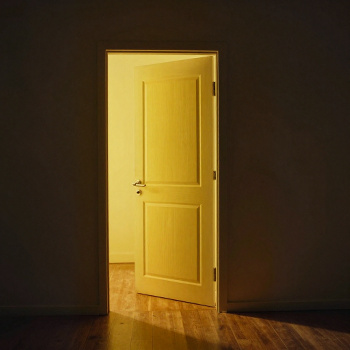 Luce gialla entra da una porta
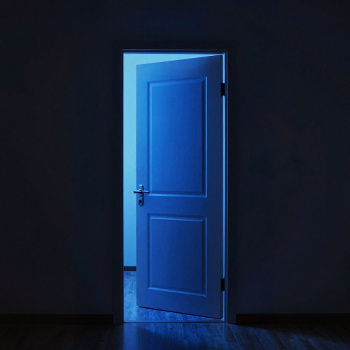 Luce blu entra da una porta
Dettagli tecnici. Alla fine, è possibile specificare alcuni parametri della fotocamera, la sua posizione, le condizioni e il tipo di ripresa e gli strumenti utilizzati per creare l'immagine.
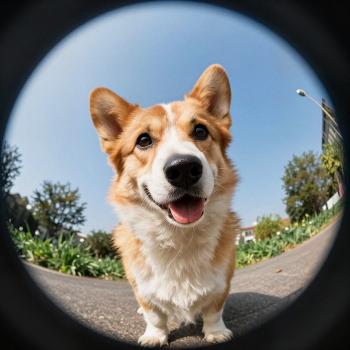 Corgi. Foto scattata con obiettivo fisheye
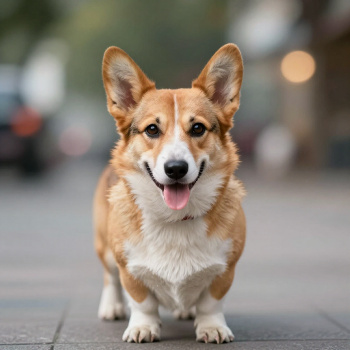 Corgi. Foto con effetto bokeh
In conclusione, uniamo tutto ciò che abbiamo imparato in un unico grande spunto e vediamo cosa succede.
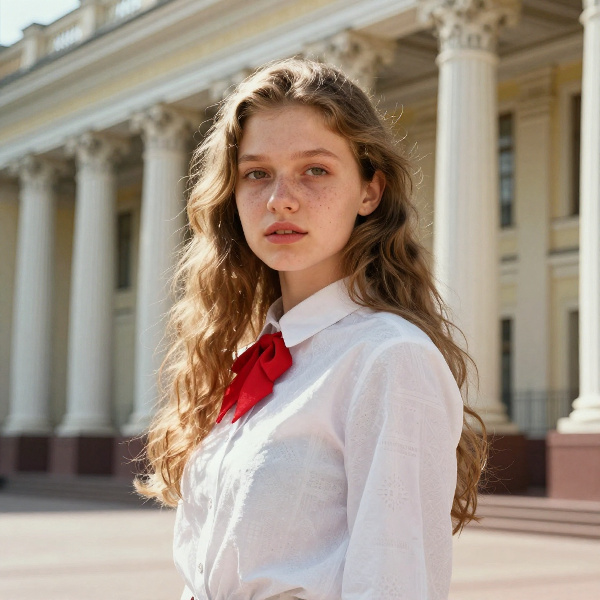 Risultato
Life hack
Linguaggio di prompt. La rete neurale comprende diverse lingue, ma è stata addestrata in inglese e cinese, quindi puoi provare a scrivere il messaggio in queste lingue per ottenere un risultato più accurato.
Sinonimi. Utilizza i sinonimi per migliorare un determinato stato d'animo, ad esempio oscuro, cupo, inquietante, spaventoso, per creare l'atmosfera di un film horror.
Descrizioni precise. Utilizza descrizioni brevi e chiare, riducendo al minimo i concetti astratti che la rete neurale non è in grado di interpretare in modo univoco.
Negazioni. Cerca di evitare di usare parole come "non", "senza", "eccetto", ecc. – è meglio sostituire queste espressioni con sinonimi appropriati. Ad esempio, invece di "senza capelli", scrivi "calvo".
Limita il numero di oggetti. Non lasciarti prendere la mano. Più oggetti ci sono, maggiore è la probabilità che la rete neurale peggiori la qualità di ciascuno di essi.
Punteggiatura. Le virgole aggiuntive possono essere interpretate dalla rete neurale come un aumento del numero di oggetti, anche se si tratta di aggettivi che si riferiscono allo stesso oggetto. Pertanto, quando si aggiungono definizioni multiple, è meglio non utilizzare virgole tra di esse.
Generazioni multiple. Se il prompt è scritto correttamente, ma il risultato della generazione non è soddisfacente, non preoccuparti. Puoi modificare l'opzione Effetti casuali e riprovare, oppure generare più varianti contemporaneamente (aumentando il parametro Risultati).
Testo. La rete neurale è in grado di aggiungere testo semplice a un'immagine. Per ottenere risultati ottimali, si consiglia di inserire il testo in lettere maiuscole.
È possibile salvare un prompt, insieme alle relative impostazioni di generazione, come preset (predefinito). Fare clic su  per aprire una finestra di dialogo contenente tutti i preset disponibili e per salvare le proprie impostazioni personalizzate.
Note: AKVIS e il suo software, AliveColors, non si assumono alcuna responsabilità per le immagini generate utilizzando modelli di intelligenza artificiale di terze parti. Gli utenti sono responsabili della consultazione e del rispetto dei termini di utilizzo, delle condizioni di licenza e delle politiche sui contenuti dei rispettivi fornitori di modelli di intelligenza artificiale. Ulteriori informazioni.