
Besoin d'une bannière percutante pour une promotion, d'un flyer pour un événement ou d'une publication pour les réseaux sociaux, mais sans designer sous la main ? Avec AliveColors, vous pouvez générer en quelques minutes un visuel promotionnel prêt à l'emploi, texte inclus. Il vous suffit d'utiliser la fonction Génération dans le cloud et de rédiger un prompt approprié.
Dans ce tutoriel, nous vous montrerons comment créer des bannières publicitaires, des flyers et des publications — intégrant titres, dates et appels à l'action, sans quitter l'éditeur graphique.
Contrairement à la génération locale, la génération dans le cloud ne nécessite pas de GPU puissant : tous les calculs sont effectués sur un serveur distant. Vous pouvez donc travailler même sur un ordinateur portable tout en obtenant des résultats de haute qualité.
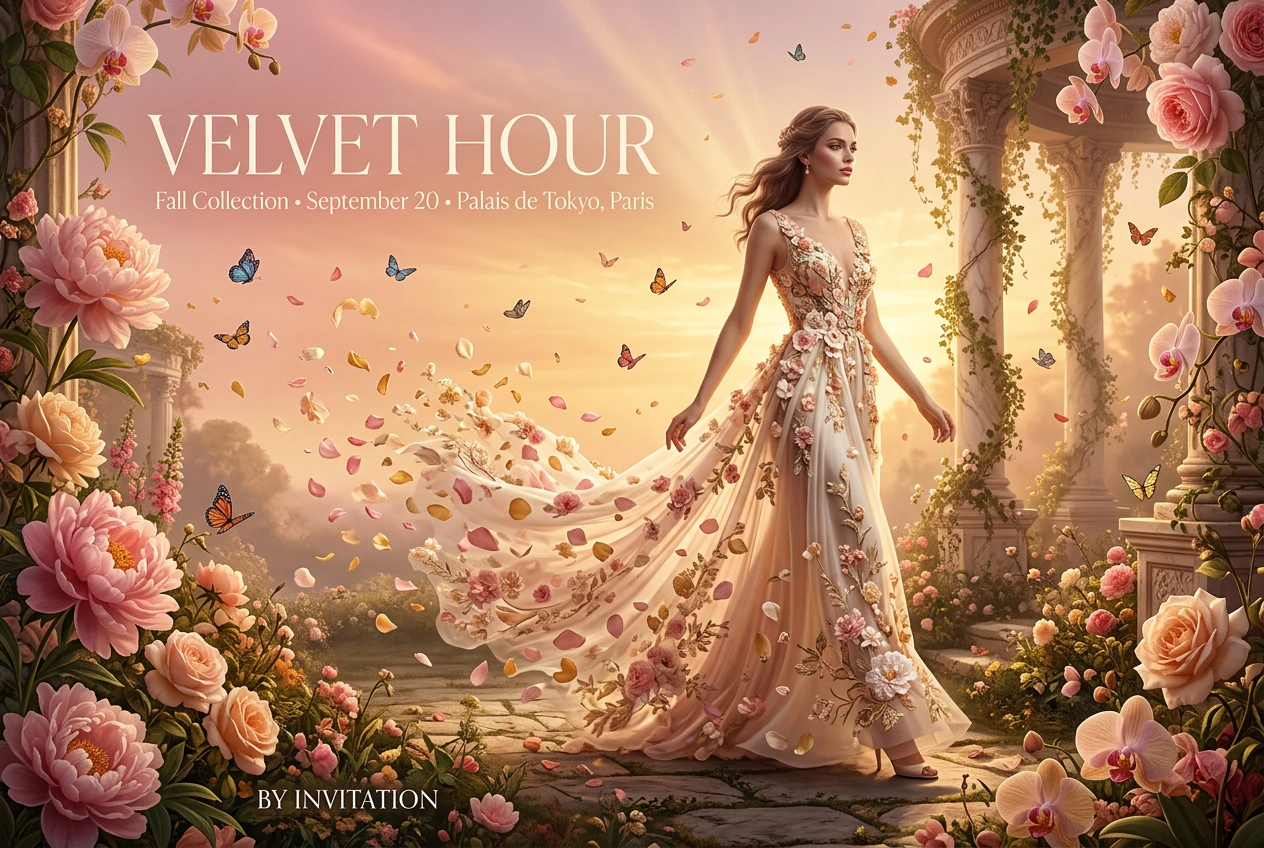 Une bannière prête à l'emploi
Ce dont vous aurez besoin
- L'éditeur graphique AliveColors installé.
- Un compte pour accéder à la génération dans le cloud.
- Une idée claire de ce que vous souhaitez promouvoir : un événement, un produit, un service ou une marque.
- Le texte à faire apparaître sur la bannière : titre, sous-titre, date, lieu et appel à l'action.
Par où commencer : planifiez votre mise en page
Avant d'ouvrir AliveColors, définissez le format et le contenu de votre visuel promotionnel. Un réseau de neurones ne lit pas dans les pensées : plus vous décrivez votre idée avec précision, meilleur sera le résultat.
Posez-vous quelques questions :
- Format : bannière horizontale (1920×1080), publication carrée (1080×1080), story verticale (1080×1920) ou flyer (1080×1350).
- Public cible : à qui s'adresse cette bannière — aux jeunes, aux entreprises, aux parents ?
- Message principal : que doit comprendre une personne dès la première seconde ?
- Texte : titre, sous-titre, date, lieu, bouton d'appel à l'action.
- Style : minimalisme, pop art audacieux, premium, futurisme, rétro.
Lancez AliveColors et créez un nouveau document à la taille souhaitée via Fichier → Nouveau. Cela vous permettra de visualiser immédiatement l'apparence de la composition.
Astuce : n'essayez pas de tout faire tenir dans une seule bannière. Un accent fort associé à un texte court est plus efficace que dix petits détails.
Génération dans le cloud
Pour créer vos visuels promotionnels, nous utiliserons la Génération dans le cloud. Elle ne sollicite pas votre ordinateur et gère particulièrement bien la typographie, un élément essentiel pour les bannières contenant du texte.
Allez dans le menu AI → Génération dans le cloud. Un panneau de paramètres s'ouvre.
Sélectionnez le mode Génération à partir de texte (Texte vers image) - dans ce cas, l'image est créée à partir de zéro selon votre prompt. Ce mode est particulièrement adapté aux visuels promotionnels, car vous gardez un contrôle total sur la composition et le texte.
Rédigez votre prompt - une description textuelle de ce que vous souhaitez obtenir. Pour obtenir une bannière convaincante avec un texte lisible, il ne suffit pas d'écrire "crée une publicité". Plus vous décrivez précisément la mise en page, le style et le contenu textuel, plus le réseau de neurones restituera fidèlement votre idée.
Un bon prompt pour un visuel promotionnel devrait inclure :
- Le format et l'objectif : "annière publicitaire horizontale", "publication Instagram carrée", "flyer d’événement vertical".
- La composition : où placer le texte, où placer l'élément visuel, ce qui doit attirer l'attention au centre.
- Le texte de l'image : la formulation exacte entre guillemets - titre, sous-titre, date, lieu, appel à l'action.
- Le style et l'ambiance : minimalisme, néon, aquarelle, dégradé, premium, affiche rétro.
- La palette de couleurs : "bleu foncé et doré", "orange vif et blanc", "tons pastel".
- Les détails techniques : "haute qualité", "typographie épurée", "beaucoup d'espace blanc", "design professionnel".
Exemples de prompts pour différentes tâches
Bannière de soldes : "Bannière publicitaire horizontale pour des soldes sur des vêtements. À gauche, un grand titre "-50%", suivi de la mention "Seulement 3 jours" et "Acheter maintenant". À droite, une photo élégante d'une jeune femme portant un manteau d'automne. Couleurs : terracotta, beige, blanc. Style minimaliste, beaucoup d'espace blanc, typographie soignée, haute qualité."
Flyer de concert : "Flyer vertical pour un concert. Au centre, la silhouette d'un guitariste se détache sur une scène éclairée par des néons. En haut, le titre "SOIRÉE ROCK", suivi de "15 août • Cosmos Club", en bas, le bouton "Billets". Couleurs : noir, violet, rose fluo. Dynamisme, énergie, affiche au style moderne."
Publication Instagram : "Visuel carré pour les réseaux sociaux, consacré à un webinaire gratuit. Sur un fond clair, un ordinateur portable affichant des graphiques est placé au centre, entouré d'icônes en 3D. Titre : "Webinaire gratuit", sous-titre : "Comment booster vos ventes", date : "20 mai à 19 h", bouton : "S'inscrire". Couleurs : bleu, vert citron et blanc. Un design épuré, moderne et lisible."
Petit-déjeuner d'affaires : "Bannière horizontale pour un petit-déjeuner d'affaires. À gauche, le texte : "Petit-déjeuner d'affaires", "Réseautage pour entrepreneurs", "Moscou • 12 juin", ainsi qu'un bouton "S'inscrire". À droite, une photo de personnes attablées autour d'un café. Couleurs : vert foncé, beige, doré. Style élégant, haut de gamme et serein."
Si vous avez du mal à rédiger vous-même un prompt détaillé, voici une astuce : décrivez votre idée en termes simples dans n'importe quel modèle de langage (IA textuelle) et demandez-lui : "Rédige un prompt détaillé pour la création d'une bannière publicitaire. Précise le format, la composition, le texte à inclure sur l'image, le style ainsi que la palette de couleurs." Copiez ensuite le texte obtenu dans le champ dédié dans AliveColors.
Nous utiliserons le prompt suivant :
"Bannière horizontale pour un défilé de mode intitulé "VELVET HOUR". Style : romantique, surréaliste, botanique, haute couture. Composition : un jardin onirique à l'heure dorée, peuplé de fleurs surdimensionnées en pleine floraison - roses, pivoines, orchidées - qui se déploient autour et au-dessus du cadre. Au centre, une silhouette féminine grande et élégante, vêtue d'une robe de haute couture aux motifs floraux, dont le tissu se dissout en pétales dans les airs. Autour d'elle, des papillons en suspension, des tiges grimpant le long de colonnes en marbre et de légers rayons de soleil couchant. Le titre "VELVET HOUR" apparaît en haut à gauche, en lettres capitales fines à empattements (serif) de couleur ivoire, il est suivi, en caractères plus petits, de la mention "Collection automne • 20 septembre • Palais de Tokyo, Paris", tandis que "SUR INVITATION" figure en bas à gauche. Arrière-plan : un dégradé tout en douceur, allant du rose poudré à un doré chaleureux, agrémenté de pétales en suspension et d'une brume onirique. Palette de couleurs : rose poudré, doré chaleureux, vert sauge, ivoire. Ambiance romantique, surréaliste et cinématographique, rendu en qualité 8K."
Choix d'un modèle
Sélectionnez le modèle approprié dans la liste déroulante. Il n'existe pas de modèle "meilleur" dans l'absolu, chacun excelle dans un domaine spécifique :
- Nano Banana 2.1 - rapide et précis pour le rendu du texte. Il prend en charge jusqu'à 14 références pour respecter l'identité de marque et assure une excellente composition. Idéal pour des séries de bannières et des déclinaisons sur différentes plateformes.
- GPT Image 2 - le plus précis pour le rendu du texte. Idéal pour des mises en page complexes où chaque lettre compte : titre, date, adresse, appel à l'action (CTA).
Une fois le modèle choisi, configurez ses paramètres :
- Résolution – 4K pour l'impression et les grands écrans, 2K pour le web et les réseaux sociaux.
- Format – PNG, pour garantir une netteté optimale du texte.
- Format d'image (ratio) – 16:9 pour une bannière, 1:1 pour une publication, 9:16 pour une story, 4:5 pour un flyer.
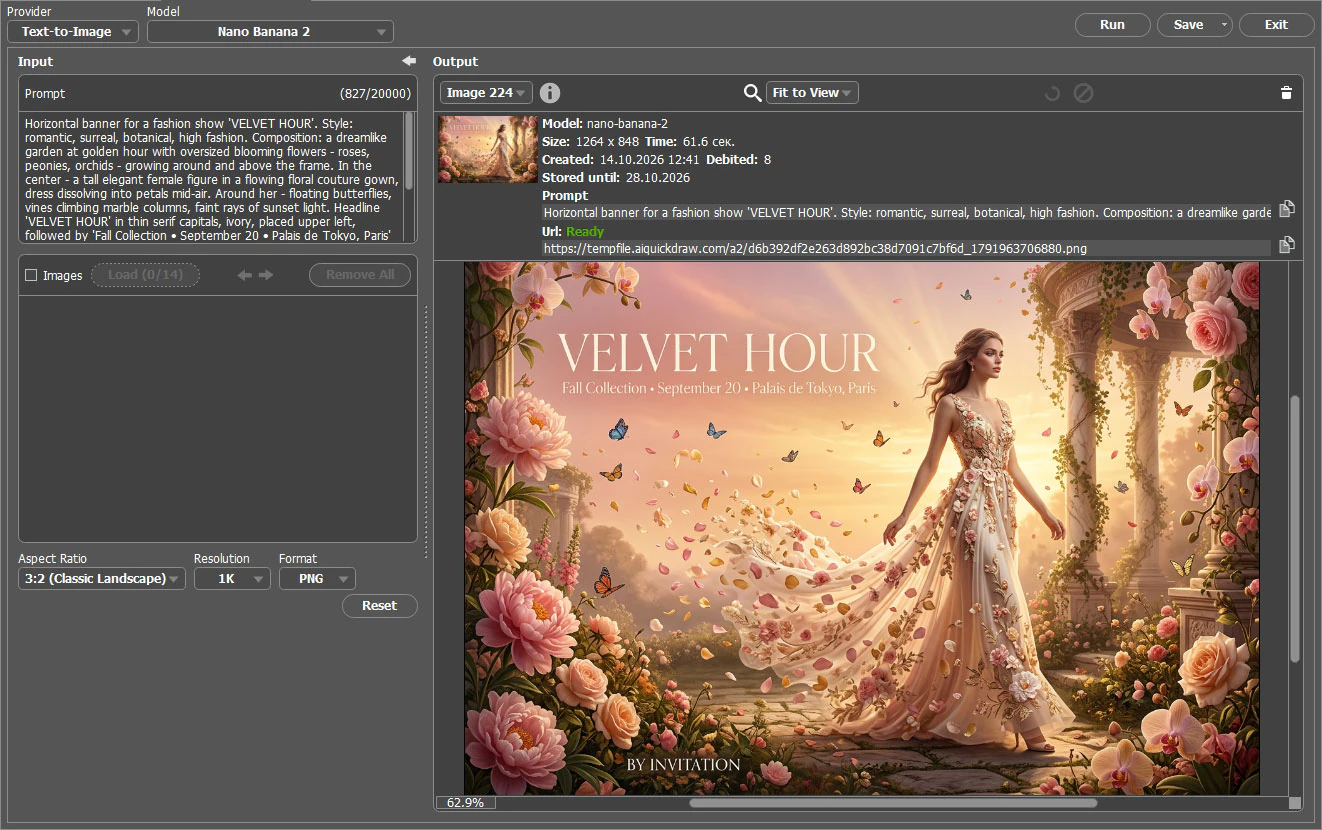 Paramètres de génération
Cliquez sur le bouton Démarrer et patientez jusqu'à l'obtention du résultat. La génération prend généralement entre 10 et 60 secondes, la durée exacte dépend de la charge du serveur.
Si la première proposition ne vous convient pas, pas de panique : il existe plusieurs façons d'obtenir un résultat différent :
- Affinez votre requête (prompt) : ajoutez des détails, reformulez le texte ou modifiez le style.
- Changez le format (ratio d'aspect) : il arrive qu'une composition soit mieux mise en valeur dans un format différent.
- Cliquez sur l'icône en forme de dé, située à côté de la case Nombre aléatoire : le logiciel générera une nouvelle "graine", ce qui produira une variante différente tout en respectant votre requête initiale.
- Essayez un autre modèle : chaque modèle interprète le texte et les éléments visuels à sa propre manière.
N'hésitez pas à faire des essais jusqu'à trouver la combinaison idéale !
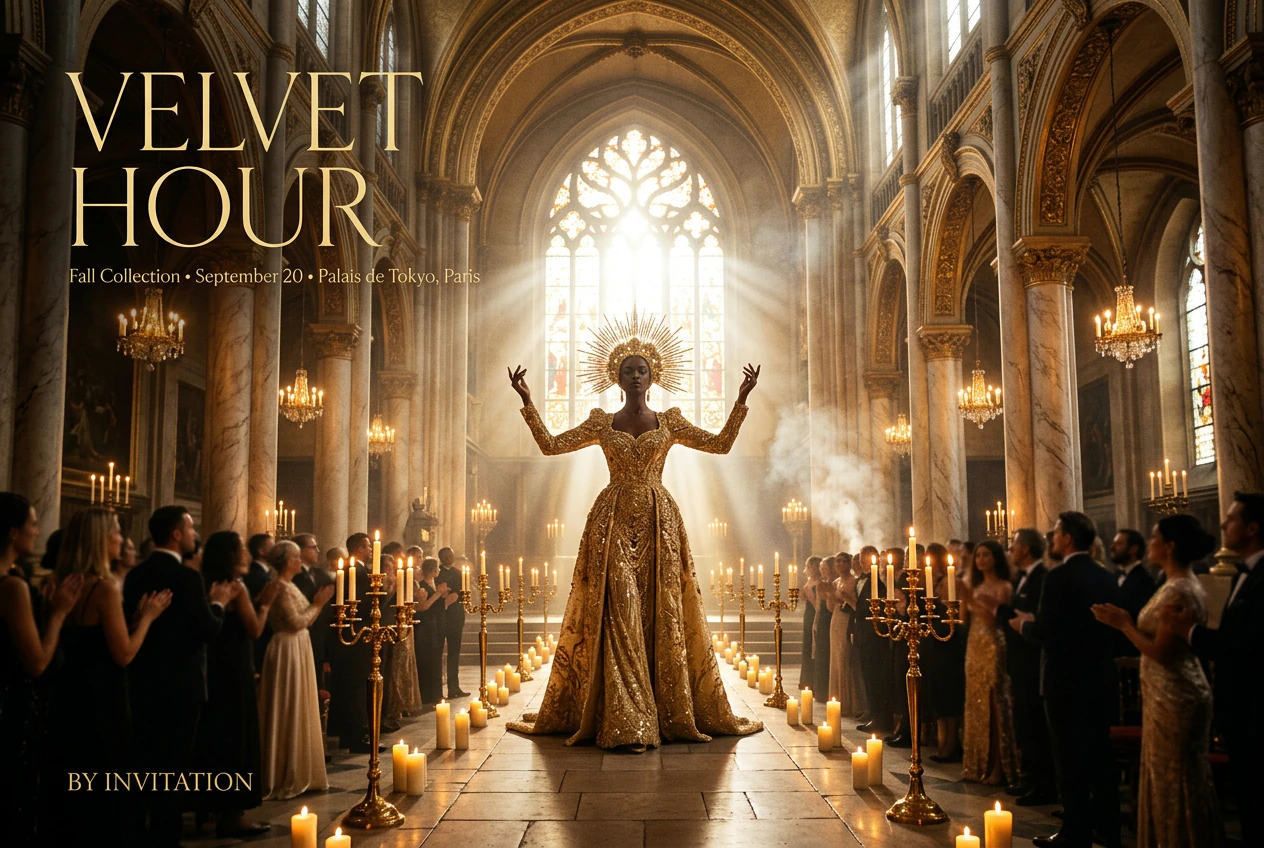
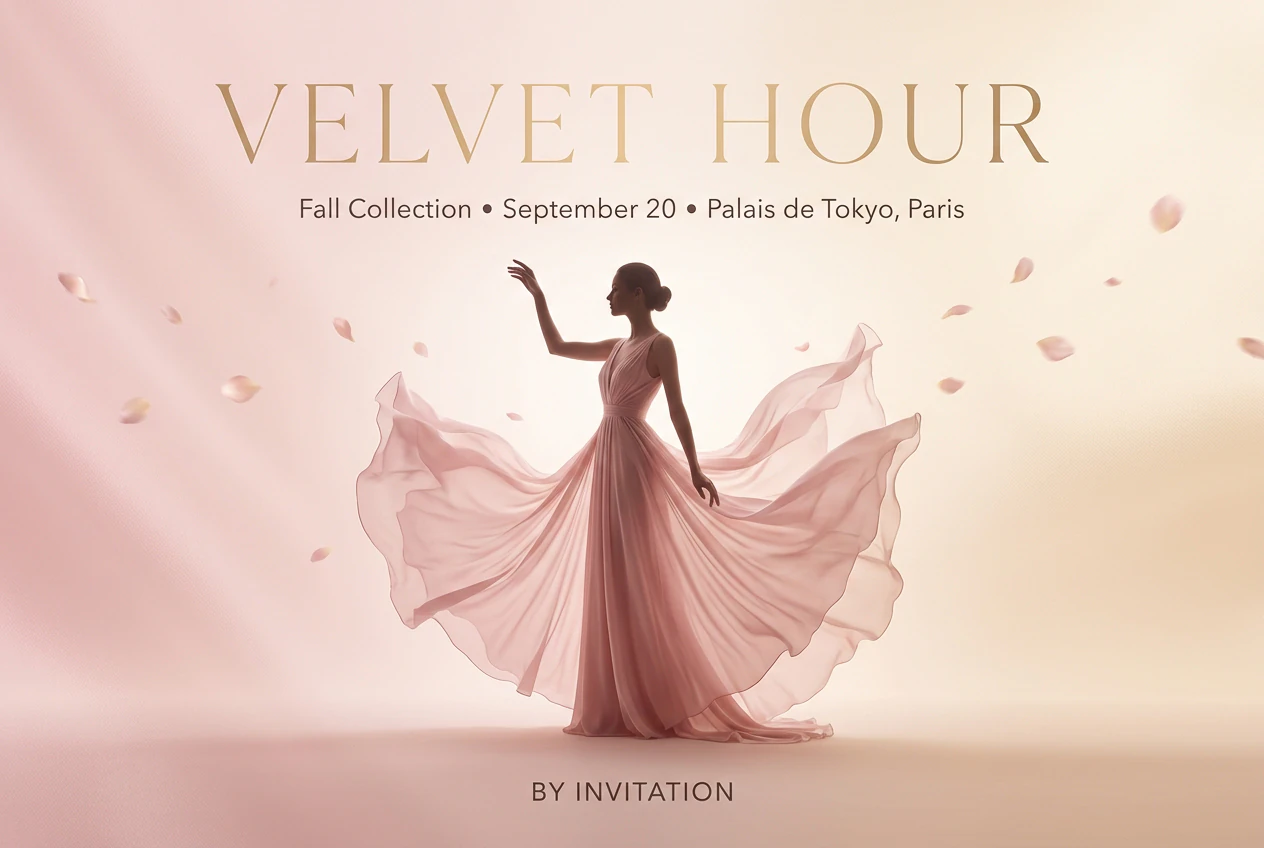
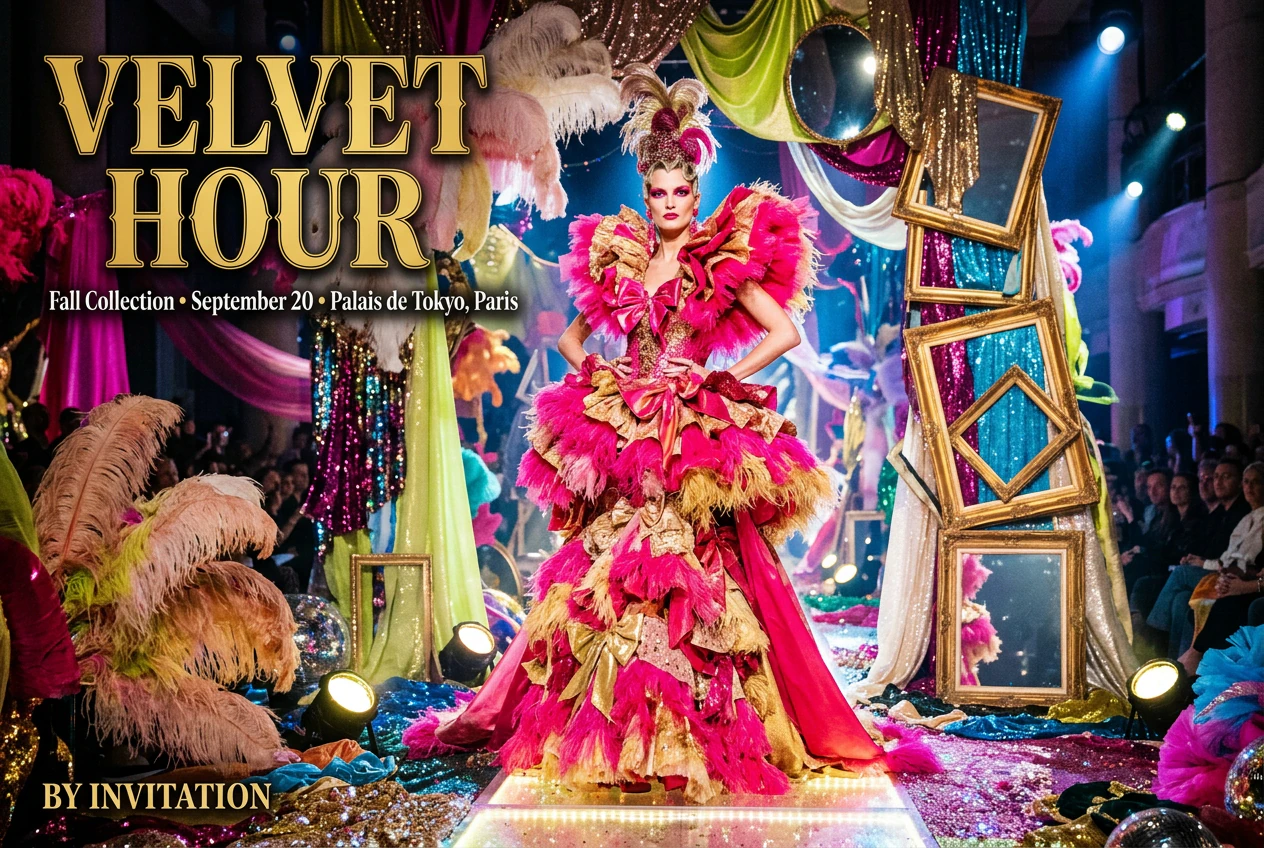
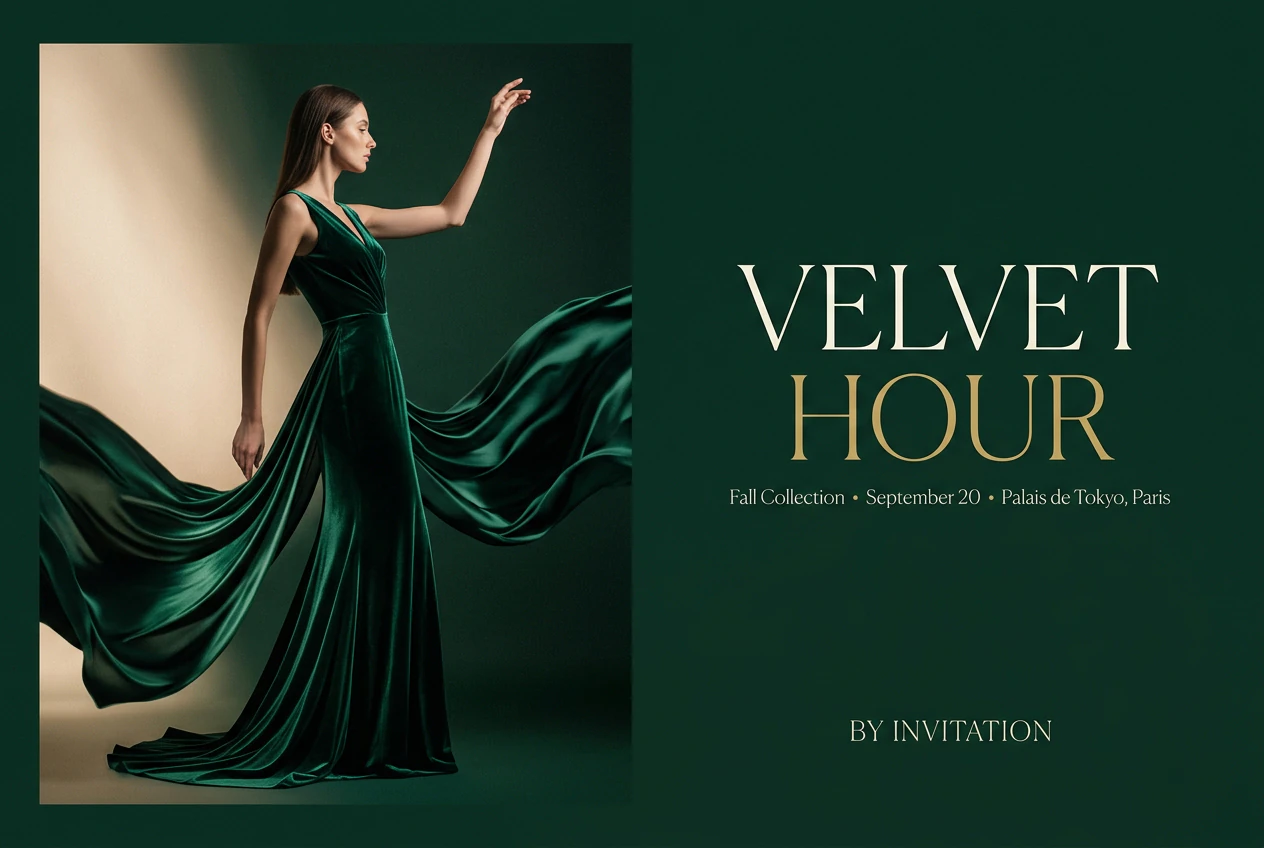
Comment obtenir un rendu textuel correct avec un réseau de neurones
Le principal défi lors de la création de supports promotionnels réside dans le texte. Les réseaux de neurones mélangent souvent les lettres, ajoutent des symboles superflus ou déforment les mots. Voici quelques astuces pour obtenir un résultat lisible :
- Mettez le texte entre guillemets. Par exemple : titre "FESTIVAL D'ÉTÉ", sous-titre "12 juillet • Moscou", bouton "Acheter des billets".
- Précisez la casse. Si vous souhaitez utiliser des majuscules, indiquez "toutes les lettres en majuscules".
- Limitez la quantité de texte. Moins il y a de mots, moins le réseau de neurones risque de commettre des erreurs. L'idéal est de prévoir 3 à 5 lignes courtes.
- Indiquez l'emplacement. "Titre centré en haut", "bouton en bas à droite", "date sous le titre".
- Précisez la police. "Police sans empattement en gras", "police fine et élégante", "typographie imposante et massive".
- Générez plusieurs variantes. Même avec un prompt parfaitement rédigé, il arrive souvent qu'une génération sur trois soit nettement meilleure que les autres.
Important : si le réseau de neurones continue de commettre des erreurs avec le texte, générez l'arrière-plan et les éléments visuels sans aucune inscription, puis ajoutez le texte manuellement dans AliveColors à l'aide de l'outil Texte  . Cela ne prendra que quelques minutes, mais le résultat sera parfaitement lisible.
Conseils utiles pour la création de visuels promotionnels
- Utilisez des références existantes : si vous disposez d'une bannière efficace d'un concurrent ou d'un exemple trouvé sur Pinterest, décrivez-le dans votre prompt, le réseau de neurones en saisira le style.
- Pour les réseaux sociaux, générez une série de 3 à 5 bannières dans le même style, vous obtiendrez ainsi un contenu visuellement cohérent.
- Pensez aux "zones de sécurité" : laissez des marges par rapport aux bords afin que le texte ne soit pas tronqué lors de la publication.
- Expérimentez avec les couleurs de votre marque : précisez les codes couleur exacts dans votre requête, par exemple "#FF6B35 et #004E89".
- Une fois la génération effectuée, vous pouvez facilement retoucher la bannière dans AliveColors : ajustez le contraste, ajoutez un logo ou appliquez un filtre.
- Conservez vos requêtes les plus réussies dans un fichier dédié, elles vous seront utiles pour vos futures campagnes.
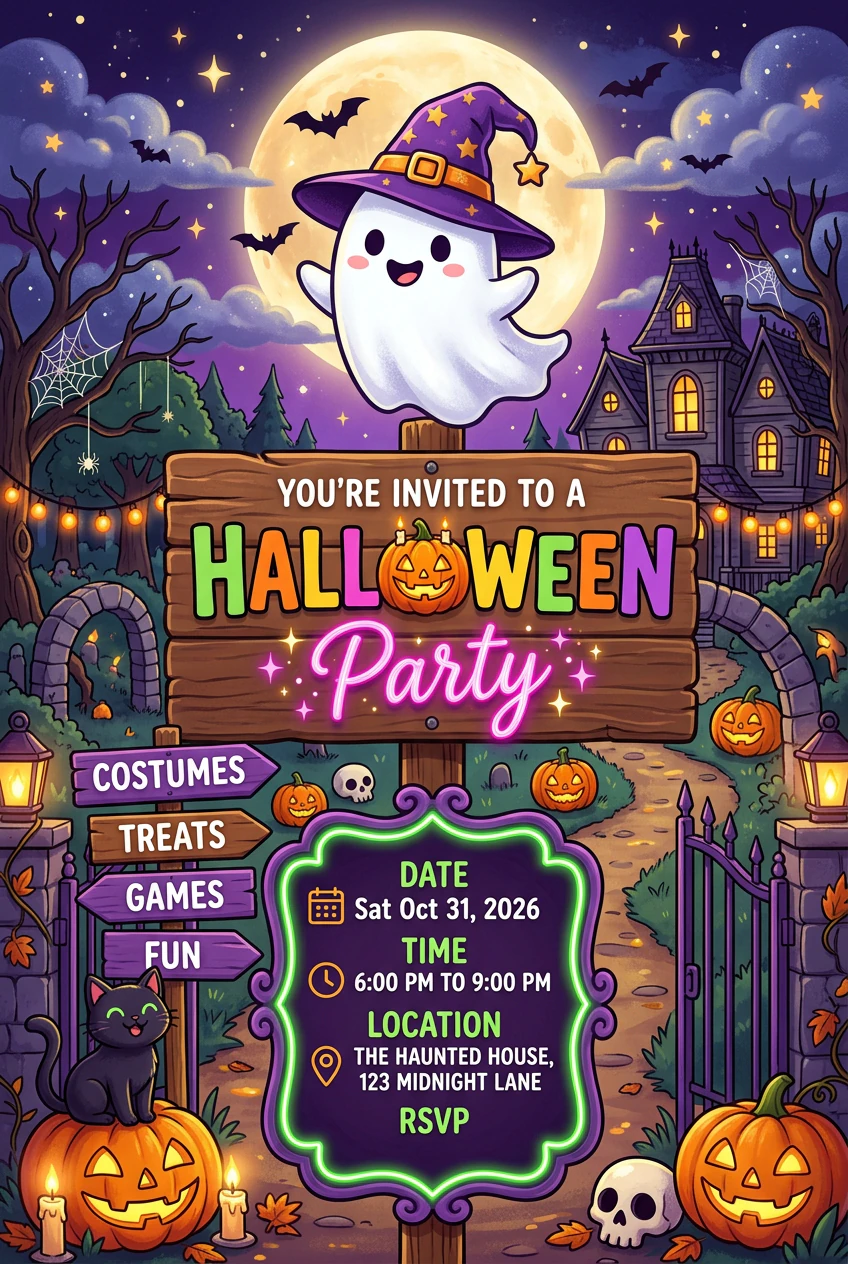
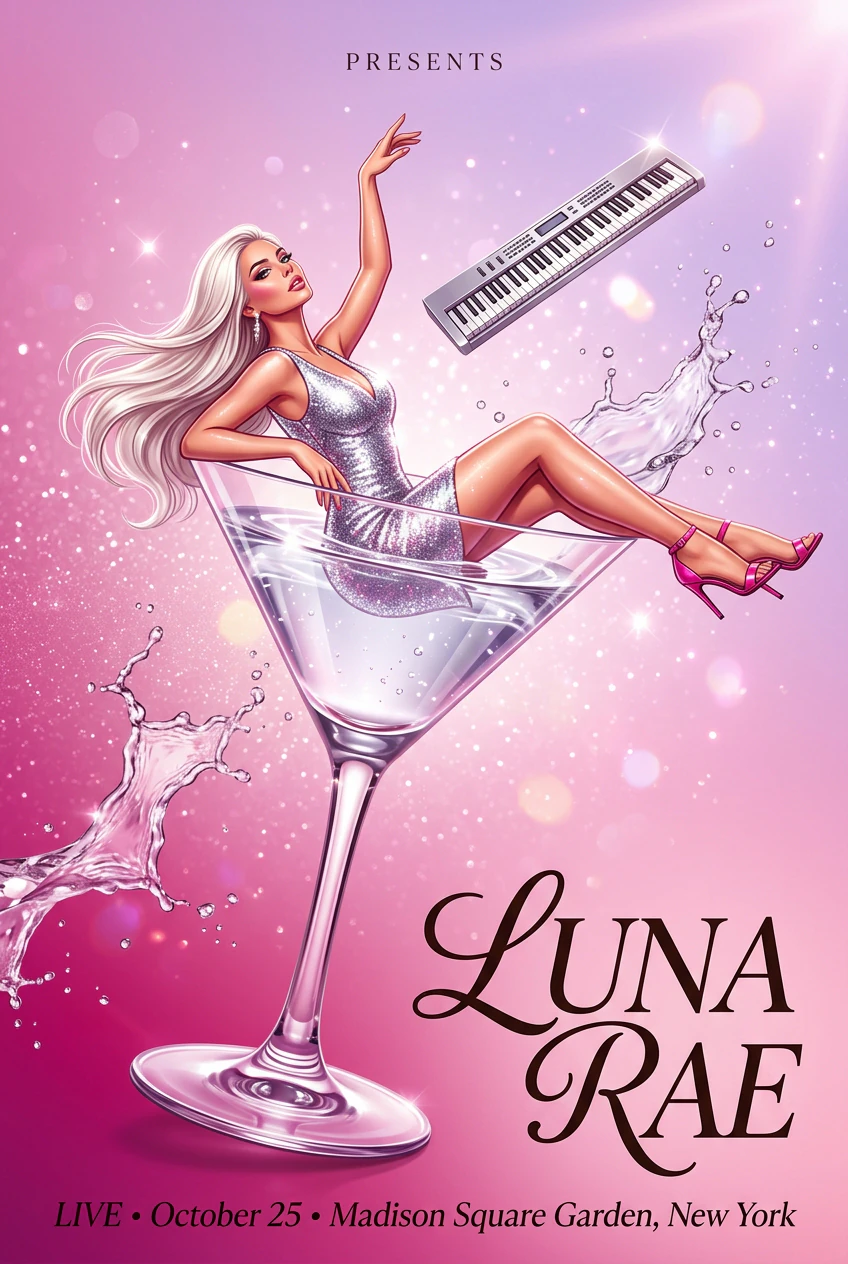
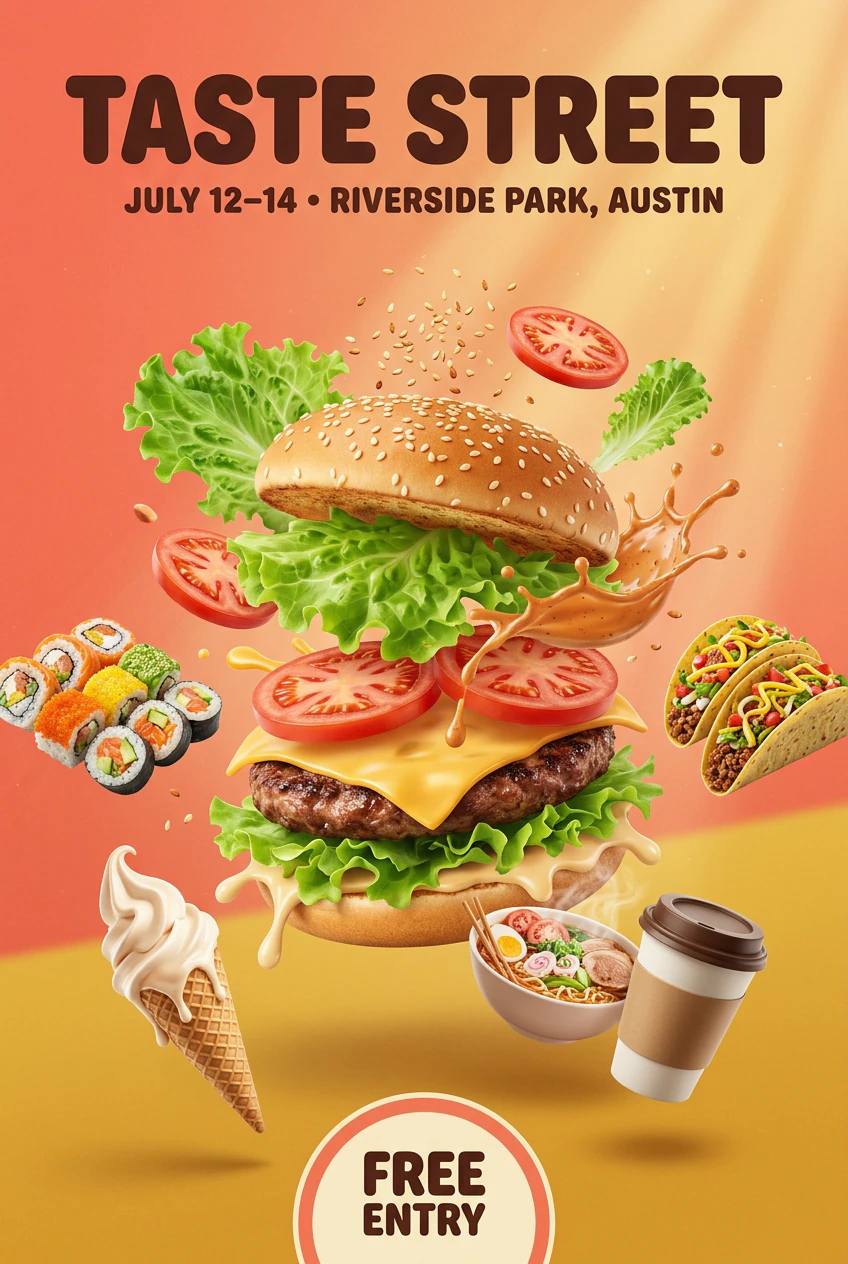
Vous savez désormais comment créer des supports promotionnels prêts à l'emploi directement dans AliveColors. Choisissez un modèle, ajustez les paramètres et créez des bannières pour tous vos besoins, des réseaux sociaux aux supports imprimés.